Avisos
Avisos gestiona las notificaciones internas de la organización. Cada aviso informa a los usuarios sobre novedades, recordatorios o respuestas generadas en conversaciones con la IA.
Acceso y vista general
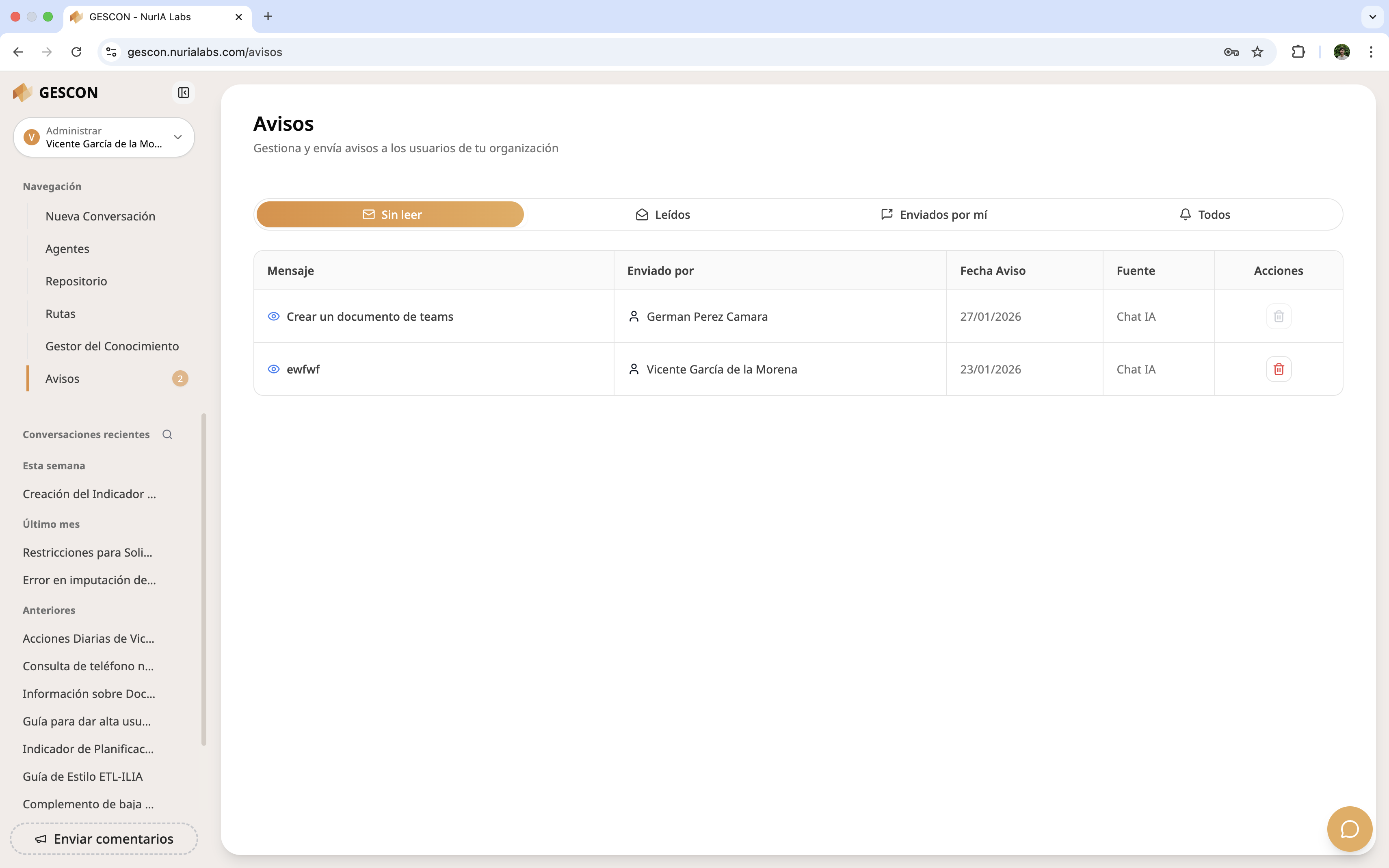
En el menú lateral de GESCON, selecciona Avisos. Se mostrará una tabla con cuatro pestañas:
- Sin leer: avisos pendientes de lectura.
- Leídos: avisos ya revisados por el usuario.
- Enviados por mí: notificaciones que has enviado.
- Todos: vista global de avisos.
Cada fila de la tabla muestra:
- El mensaje
- El remitente
- La fecha del aviso
- La fuente (por ejemplo, Chat IA si proviene de una conversación)
Ver detalles de un aviso
Haz clic en la fila de un aviso para abrir un panel con los detalles.
El panel muestra:
- El título y el cuerpo del mensaje
- Opcionalmente, una conversación adjunta
Cuando el aviso proviene de una conversación con el asistente:
- Se indica que el aviso tiene origen en una conversación con la IA.
- Se muestra la pregunta original del usuario y la respuesta generada por GESCON.
Ejemplo: en un aviso sobre solicitudes de vacaciones se presenta la pregunta “¿Cuándo no se pueden solicitar vacaciones?” seguida de una lista de departamentos y sus periodos restringidos (gescon.nurialabs.com).
Según tus permisos, desde este panel puedes:
- Marcar el aviso como leído o no leído
- Eliminar el aviso
Crear y enviar avisos
Podrás generar un aviso directamente desde:
- Una conversación en el chat usando la opción de Compartir con la organización.
- Gestor del conocimiento, usando el botón de la campana.
- Rutas, accediendo al submenú de los 3 puntos y haciendo clic en la opción Crear aviso.
- Repositorio, accediendo al submenú de los 3 puntos y haciendo clic en la opción Crear aviso.
- Agentes, accediendo al submenú de los 3 puntos y haciendo clic en la opción Crear aviso
Al crear un aviso:
- Introduce un título y un cuerpo de mensaje.
- De forma opcional, adjunta la conversación que motivó el aviso para que los destinatarios vean la pregunta y la respuesta en contexto.
- Selecciona los destinatarios (usuarios o grupos).
- Confirma el envío.
El aviso aparecerá de inmediato en la pestaña Enviados por mí y en la pestaña Sin leer de los destinatarios.
Consejos de uso
- Utiliza los avisos para comunicar información importante o respuestas de interés general.
- Revisa periódicamente tus avisos Sin leer para no perder mensajes relevantes.
- Si no ves la opción de creación, comprueba si tu rol dispone de permisos para enviar avisos.
Referencia visual
Tabla de avisos con las pestañas Sin leer, Leídos, Enviados por mí y Todos, y un panel de detalle abierto mostrando la conversación adjunta.