Registro y autenticación
Aprende a acceder a la plataforma GESCON de forma segura.
Registro en la plataforma
Para acceder a GESCON, un usuario de tu organización debe invitarte para recibir las instrucciones de registro. Si eres el administrador, el equipo de NurIA Labs te habrá hecho llegar un correo electrónico con instrucciones similares.
Acceso con Google o Microsoft
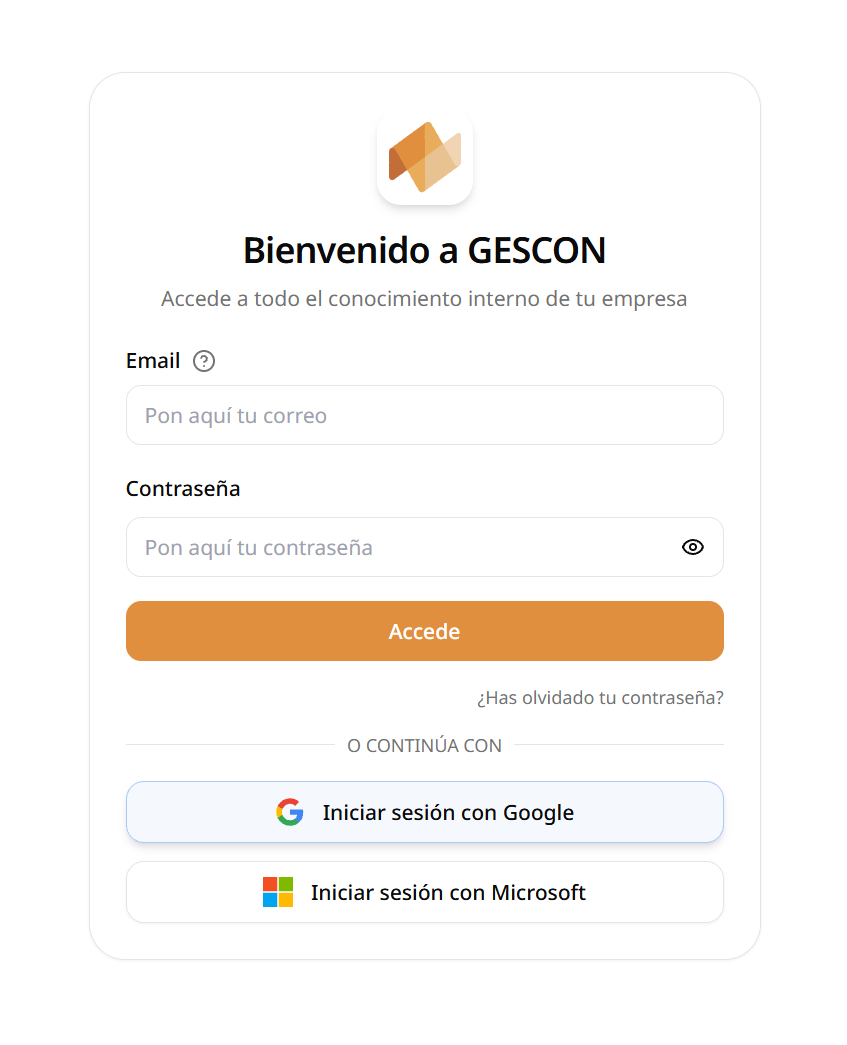
Si el correo electrónico asociado a tu usuario en GESCON está asociada a una cuenta de Google o Microsoft, puedes acceder directamente completando el proceso de autenticación con dichos proveedores. Para ello simplemente debes hacer click en los botones correspondientes en la pantalla de login al acceder a https://gescon.nurialabs.com:
Acceder a la URL de registro
En el correo anteriormente mencionado, hay que hacer click o navegar directamente al enlace proporcionado. La URL contiene el código de 6 dígitos recibido y es del estilo:
https://gescon.nurialabs.com/establecer-contraseña?code=ABCDEF&username=tucorreo@tudominio.com
Establecer la contraseña
El contenido de la URL anterior mostrará un formulario en el que se indica el código de 6 dígitos y los campos a rellenar referentes a la contraseña y una confirmación de la misma.
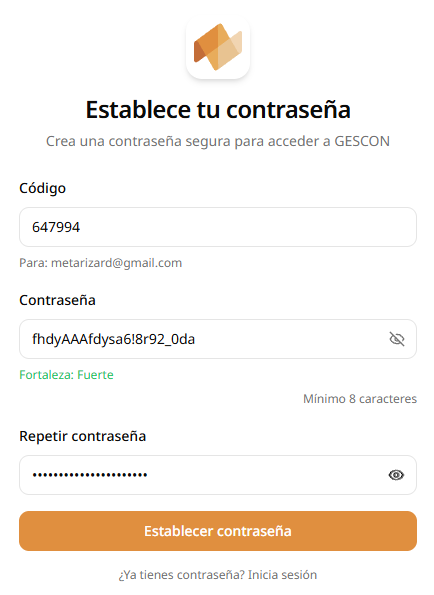
Por razones de seguridad recomendamos el uso de contraseñas con mayúsculas, mínusculas, números y caracteres especiales.
Acceso e inicio de sesión
Para acceder a GESCON, una vez se tenga la contraseña configurada, hay que navegar a la página principal https://gescon.nurialabs.com.
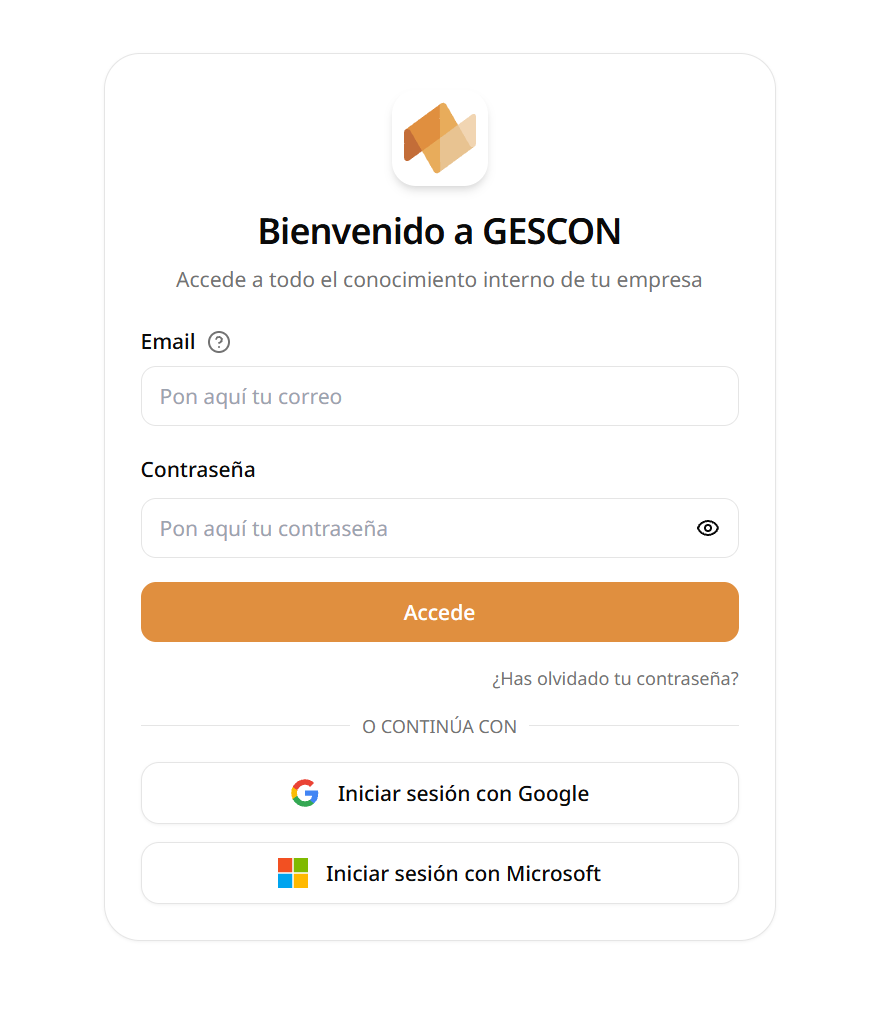
En la pantalla de inicio de sesión se encuentran dos campos:
- Email: El correo electrónico en el que has recibido la invitación
- Contraseña: La contraseña configurada anteriormente
Recuperación de contraseña
Si no recuerdas tu contraseña o el código de autenticación ha expirado, puedes iniciar el proceso de recuperación haciendo click en ¿Has olvidado tu contraseña? que se muestra justo debajo del botón Accede.
A continuación, al especificar el email para el cual se quiere solicitar la nueva contraseña y aceptar, se iniciará un nuevo flujo en el que se recibirán por correo electrónico nuevas instrucciones para el cambio de contraseña. El proceso sigue el flujo anteriormente descrito en Establecer contraseña
Errores comunes
Email o contraseña incorrectos
Si las credenciales son incorrectas, no podrás pasar de la pantalla de inicio de sesión.
Suscripción caducada
Si la contraseña es correcta pero la suscripción a GESCON ha caducado aparecerá un nuevo botón para actualizarla en caso que se necesite seguir utilizando la plataforma.