Gestión de Conocimiento
La sección Gestión de Conocimiento permite analizar y mejorar las respuestas generadas por la IA en toda la empresa. Desde aquí podrás revisar preguntas que el asistente aún no ha contestado, aprobar respuestas propuestas y añadir nuevos conocimientos para que las consultas futuras sean más precisas.
Navegar entre pestañas
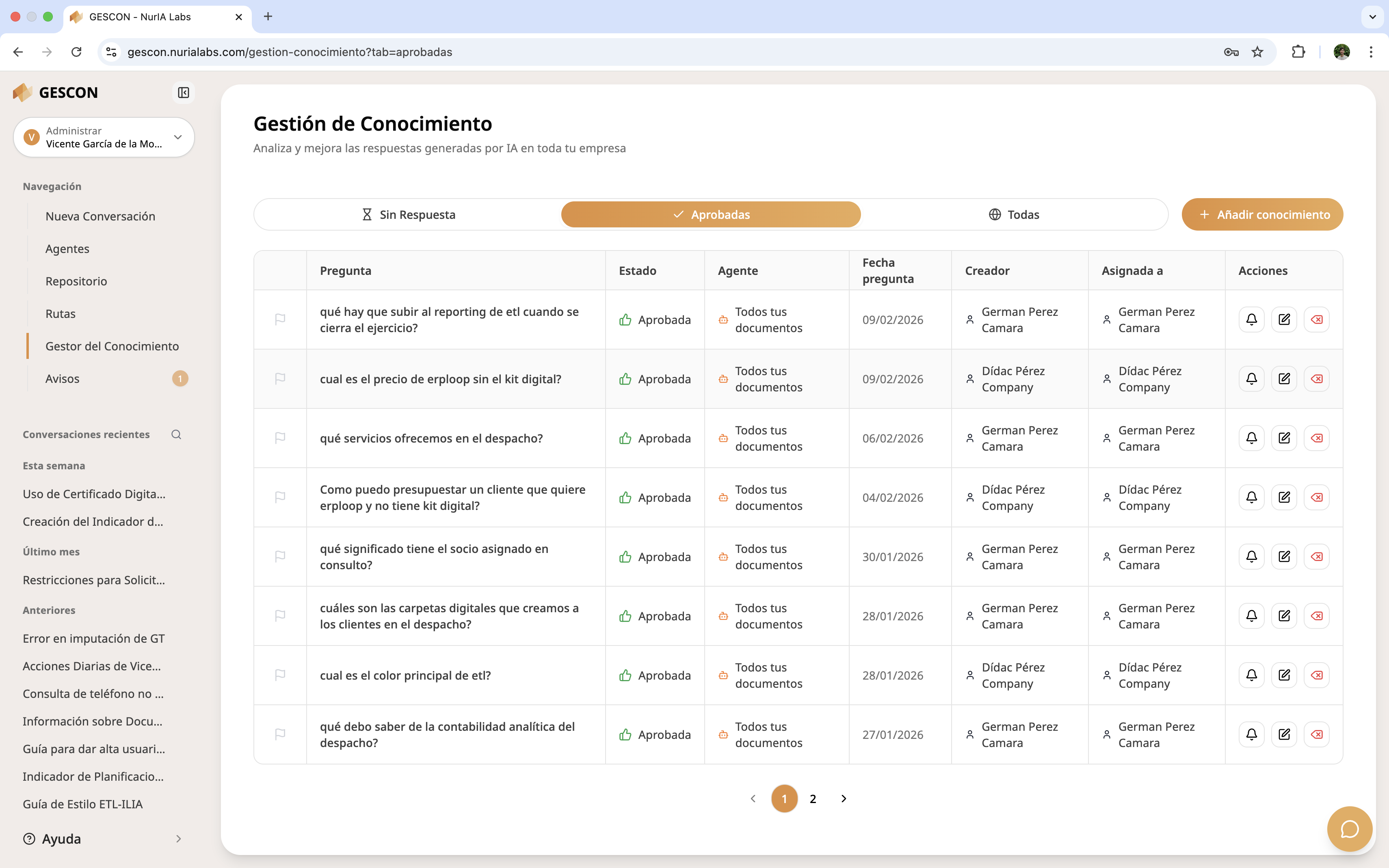
En la parte superior de la página encontrarás tres pestañas:
| Pestaña | Descripción |
|---|---|
| Sin Respuesta | Muestra las preguntas que todavía no han sido respondidas. Aquí aparecen las consultas planteadas por los usuarios a las que la IA no ha podido contestar y que requieren la acción de un responsable. |
| Aprobadas | Lista de preguntas cuya respuesta ya ha sido creada y aprobada por un responsable. |
| Todas | Combina las preguntas de los apartados anteriores y te ofrece una vista general del estado del conocimiento. |
Debajo de las pestañas se muestra una tabla con las columnas Pregunta, Estado, Agente, Fecha pregunta, Creador, Asignada a y Acciones. Al pinchar en cualquier fila podrás ver los detalles de esa solicitud.
Revisar preguntas sin respuesta
Accede a la pestaña Sin Respuesta. Verás un listado de preguntas pendientes.
Haz clic en la pregunta para abrir el detalle. Se mostrará un panel con la siguiente información:
- Estado y asignación en la parte superior, que indica a qué usuario se ha delegado la respuesta.
- La pregunta original planteada por el usuario.
- Una respuesta sugerida generada por la IA en caso de haber encontrado algún dato. Si no hay información relevante, se indicará que no se ha encontrado contenido en los documentos disponibles.
- El Historial del conocimiento, que documenta las acciones realizadas (creación de la pregunta, asignaciones a otros usuarios, comentarios, etc.).
Desde este panel se puede editar la respuesta haciendo clic en el botón Editar respuesta, cambiar su estado o asignarla a otra persona. Si cierras el panel sin guardar cambios, la aplicación te pedirá confirmación para evitar pérdida de información.
Consultar respuestas aprobadas
Selecciona la pestaña Aprobadas. Aquí encontrarás las preguntas que ya tienen una respuesta validada.
Al hacer clic en una fila se abrirá un panel con el estado Aprobada y el usuario que la creó.
En el cuerpo verás la respuesta definitiva preparada para los usuarios. Esta respuesta suele tener formato de resumen con apartados numerados, facilitando la consulta.
En la parte inferior se puede consultar el Historial del conocimiento, que indica quién aprobó la respuesta y cuándo, así como los documentos relacionados y las acciones realizadas (por ejemplo, marcadores de conocimiento).
Ver todas las solicitudes
La pestaña Todas combina las preguntas pendientes y las aprobadas. Es útil cuando necesitas un panorama completo del flujo de conocimiento. Los indicadores de color en la columna Estado te permiten distinguir rápidamente si la solicitud está Pendiente o Aprobada.
Añadir conocimiento
Para incorporar una nueva pregunta y su respuesta al sistema:
- Haz clic en el botón Añadir conocimiento (arriba a la derecha de cualquier pestaña). Se abrirá un formulario dividido en pasos.
- En la parte superior del formulario verás un selector de estado (por defecto "Aprobada"), un campo Asignada a para indicar el responsable y botones para Cancelar o Crear.
- Pregunta: escribe la consulta que quieres registrar en el campo “Escribe tu pregunta…”.
- Primer paso – Selección de documentos: usa el buscador para filtrar tus documentos y marca aquellos que contengan la información necesaria para responder. Puedes desplazarte por la lista y seleccionar varios archivos (PDF, Word, Excel, etc.).
- Segundo paso – Respuesta sugerida: después de elegir los documentos, pulsa Regenerar respuesta para que GESCON genere un borrador basado en la pregunta y los documentos seleccionados. Revísalo y, si es necesario, edítalo antes de aprobarlo.
Cuando estés satisfecho, haz clic en Crear para guardar el conocimiento. Si necesitas cancelar, pulsa Cancelar o cierra el formulario con la X; aparecerá un aviso para confirmar que quieres salir y perder los cambios no guardados.
Consejo sobre estados y asignaciones
Las nuevas entradas pueden marcarse como Pendiente o Aprobada. Las entradas pendientes suelen requerir revisión por parte del responsable asignado.
Utiliza el campo Asignada a para designar a la persona que debe revisar o responder la pregunta. Así se asegura un seguimiento adecuado del flujo de trabajo.
Buenas prácticas
- Revisa con frecuencia la pestaña Sin Respuesta para garantizar que las preguntas de tus compañeros no queden sin contestar.
- En la pestaña Aprobadas, asegúrate de que las respuestas proporcionan información clara, estructurada y con fuentes de referencia (documentos adjuntos o resúmenes).
- Cuando añadas nuevo conocimiento, selecciona solo los documentos relevantes para evitar respuestas genéricas o poco precisas.
- Usa el historial para documentar cualquier cambio: quién asignó, revisó o aprobó la respuesta. Esto ayuda a mantener un registro transparente del proceso.
Relación con el repositorio de documentos
El Repositorio de Documentos es el almacén de todos los archivos que pueden usarse en la gestión del conocimiento. Desde él puedes buscar, filtrar y abrir documentos. Cada tarjeta muestra el nombre del archivo, botones para Iniciar chat (consultar el contenido mediante la IA) y Ver documento, así como un menú que permite ver detalles (autor, fecha de creación y etiquetas). Selecciona los documentos relevantes desde el formulario de Añadir conocimiento para que la IA pueda generar respuestas basadas en su contenido.