Agentes IA
En el módulo Agentes IA puedes crear, gestionar y personalizar asistentes de chat basados en la inteligencia artificial de GESCON. Cada agente dispone de su propio prompt y fuentes de datos, por lo que se comporta como un especialista en determinada área. Este apartado te permitirá encontrar rápidamente un agente existente, iniciarlo en una conversación, editar sus ajustes o crear otros nuevos.
Navegación general
La barra superior del módulo muestra distintas pestañas para filtrar según el tipo de agente:
- Todos: muestra todos los agentes disponibles, sin filtros.
- Por defecto: lista los agentes predeterminados incluidos en la aplicación. Estas son plantillas básicas con acceso a todos tus documentos.
- Agentes: agrupa los agentes personalizados creados por los usuarios o administradores.
- Superagentes: contiene agentes avanzados que aúnan varias fuentes y configuraciones; puede que no exista ninguno hasta que lo crees.
Debajo de las pestañas encontrarás:
- Buscador: un campo de búsqueda para localizar un agente por nombre o descripción. Escribe palabras clave y se filtrarán los resultados de forma instantánea.
- Filtro por creador: al hacer clic aparece un menú desplegable donde puedes elegir Todos los usuarios o filtrar por un creador concreto.
- Añadir agente: botón naranja que inicia el proceso de creación de un nuevo agente.
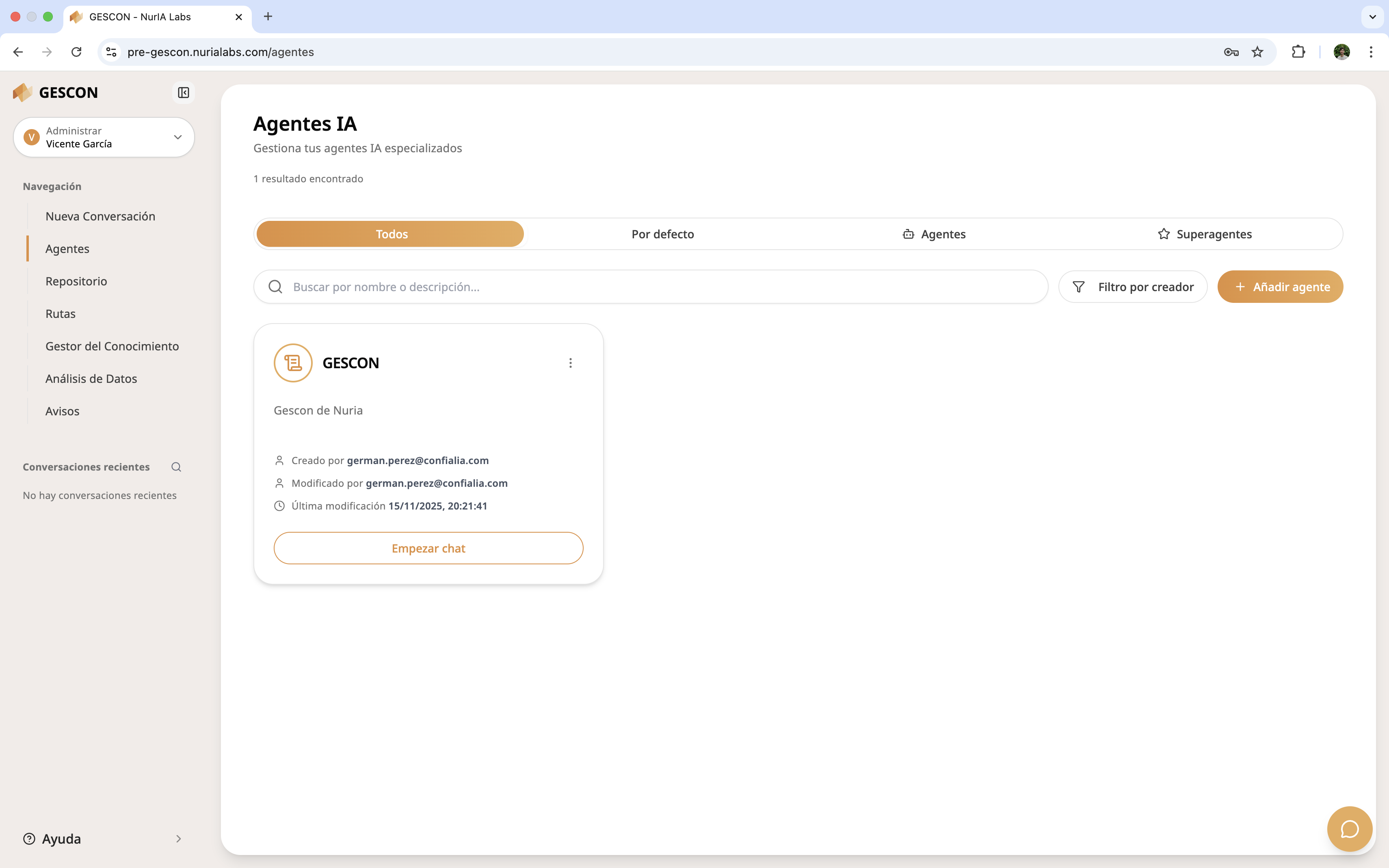
Tarjetas de agentes
Cada agente se presenta en una tarjeta con la siguiente información:
| Campo | Descripción |
|---|---|
| Nombre del agente | Encabezado de la tarjeta; muestra el nombre del agente. |
| Descripción | Breve texto que explica la finalidad del agente o sus fuentes de datos. |
| Creado por / Modificado por | Dirección de correo de la persona que lo creó o lo modificó por última vez, con la fecha y hora de modificación. |
| Empezar chat | Botón que abre una conversación con ese agente en una nueva pestaña o sección. |
| Menú de acciones | Pulsando el icono de tres puntos se despliega un menú con opciones: activar/desactivar, editar agente, crear aviso o eliminar agente. |
Activar o desactivar un agente
Si un agente no está activo no se mostrará en la lista principal. Para activar o desactivar:
- Haz clic en el icono de tres puntos en la tarjeta correspondiente.
- Usa el interruptor Agente activo para alternar su estado.
Cuando está activo, el interruptor se muestra en color y el agente aparece en la lista. Cuando lo desactives, desaparece de la vista principal, pero podrás volver a verlo filtrando por creador o en la pestaña correspondiente.
Editar un agente existente
Para modificar la configuración de un agente personalizado:
- Abre el menú de acciones de su tarjeta y elige Editar agente.
- Se abrirá un asistente dividido en tres pestañas: Fuente 1, Básico, y Grupos. En la esquina inferior hay botones para Guardar cambios o Cancelar.
Pestaña Básico
En esta sección defines los datos generales del agente:
- Nombre: campo obligatorio que identifica al agente. Debe ser descriptivo.
- Tipo: indica si es un Agente o un Superagente; los superagentes pueden combinar varias fuentes.
- Descripción: texto opcional para explicar la finalidad del agente.
- Prompt: instrucciones que determinan el comportamiento del asistente. Por ejemplo, «Eres un agente especializado en el contexto de GESCON y debes responder de forma clara…». Puedes escribir hasta 4.096 caracteres. Consejo: Es conveniente usar el botón de generar prompt para rehacer el texto automáticamente de forma más adecuada teniendo en cuenta tus instrucciones y la fuente de datos que se ha escogido.
Pestaña Fuente 1
Aquí seleccionas la fuente principal de información para entrenar al agente:
- Fuente de datos: elige el tipo de contenido (por ejemplo, Documentos) desde el menú desplegable.
- Fuente de documentos: selecciona el origen concreto de los documentos, como un sitio, carpeta o repositorio. Aparecerá una lista jerárquica de carpetas donde puedes marcar aquellas que deseas incluir.
- El resumen de carpetas seleccionadas se muestra en la parte inferior. Puedes expandir o contraer carpetas para ajustar tu selección.
Puedes añadir más fuentes (Fuente 2, etc.) una vez que hayas definido la primera fuente. Esto permite combinar información de varias ubicaciones.
Pestaña Grupos
Esta pestaña te permite controlar quién puede utilizar el agente:
- Verás una lista de grupos de usuarios disponibles (por ejemplo, Clientes e Interno).
- Activa los conmutadores de los grupos que quieras incluir. El resumen de seleccionados aparece en la parte superior de la lista.
- Solo los usuarios pertenecientes a esos grupos podrán iniciar chats con el agente.
Para aplicar los cambios, pulsa Guardar cambios. Si cierras la ventana con el icono X, se mostrará un aviso de confirmación indicando que los cambios no guardados se perderán.
Crear un nuevo agente de IA
Si necesitas un asistente adicional, utiliza el botón Añadir agente en la esquina superior derecha. Se abrirá un formulario similar al de edición, pero en modo creación:
- En Fuente 1, define la fuente de datos y las carpetas que alimentarán al agente. Presiona Siguiente cuando hayas seleccionado al menos una carpeta.
- En la pestaña Básico, introduce el Nombre y el Prompt del agente. El botón Siguiente solo estará disponible cuando completes los campos obligatorios. También puedes seleccionar el Tipo (Agente o Superagente) y añadir una descripción opcional.
- En Grupos, selecciona qué usuarios podrán utilizar este agente.
Finalmente, pulsa Crear agente (o Guardar, según la versión) para finalizar el proceso. El nuevo agente aparecerá en la pestaña Agentes y estará listo para iniciar conversaciones.
Iniciar un chat con un agente
Para comenzar a interactuar con un agente:
- Localiza el agente deseado en la lista (puedes usar la búsqueda o los filtros).
- Pulsa el botón Empezar chat en su tarjeta.
Se abrirá una nueva conversación en la que el agente responderá a tus consultas según su configuración. La conversación quedará registrada en el panel de Conversaciones recientes de la barra lateral izquierda.
Buenas prácticas y recomendaciones
- Ajusta el Prompt para que el agente adopte el tono y estilo de respuesta deseado; por ejemplo, solicitar respuestas concisas o con formato específico.
- Selecciona fuentes de datos relevantes y mantén tus documentos actualizados para que el agente proporcione respuestas fiables.
- Organiza los agentes según los grupos para que cada equipo disponga de su propio asistente especializado.
- Desactiva los agentes que no utilices para evitar confusiones, mantener el listado ordenado y no llegar al límite de agentes establecido en el plan.