Snowflake
Aquesta guia explica com connectar una base de dades SQL de Snowflake a GESCON. En acabar, els agents de l'organització es podran configurar amb les taules exposades per aquesta font.
Accedir a la secció Dades
- Inicia la sessió a GESCON amb un compte d'administrador.
- Obre el menú del perfil, selecciona Configuració > Dades i entra a SQL. Aquesta pàgina mostra les bases de dades connectades i l'opció d'afegir-ne una.
Afegir una base de dades SQL de Snowflake
- Prem Afegir font a la cantonada superior dreta i selecciona Base de dades al menú.
- S'obrirà el formulari de base de dades SQL. A Configuració:
- A Tipus de base de dades, selecciona Snowflake de la llista de motors disponibles.
- Introdueix un Nom descriptiu, com ara "Snowflake de l'empresa".
- Opcionalment, afegeix una Descripció que indiqui quina informació conté la base de dades.
- Prem Següent.
Utilitza un nom i una descripció que permetin identificar fàcilment la font quan hi hagi diverses connexions de dades.
Establir els paràmetres de connexió
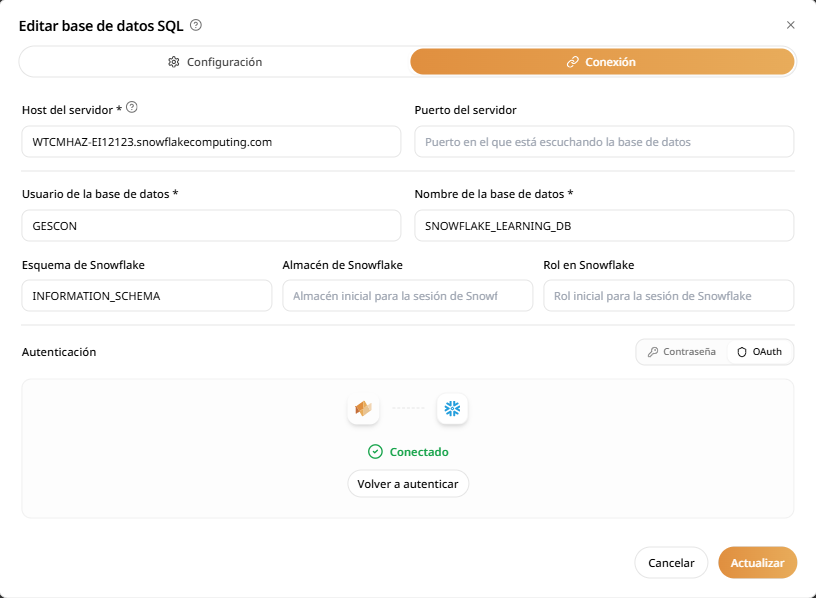
- A la pestanya Connexió, completa els camps de Snowflake:
-
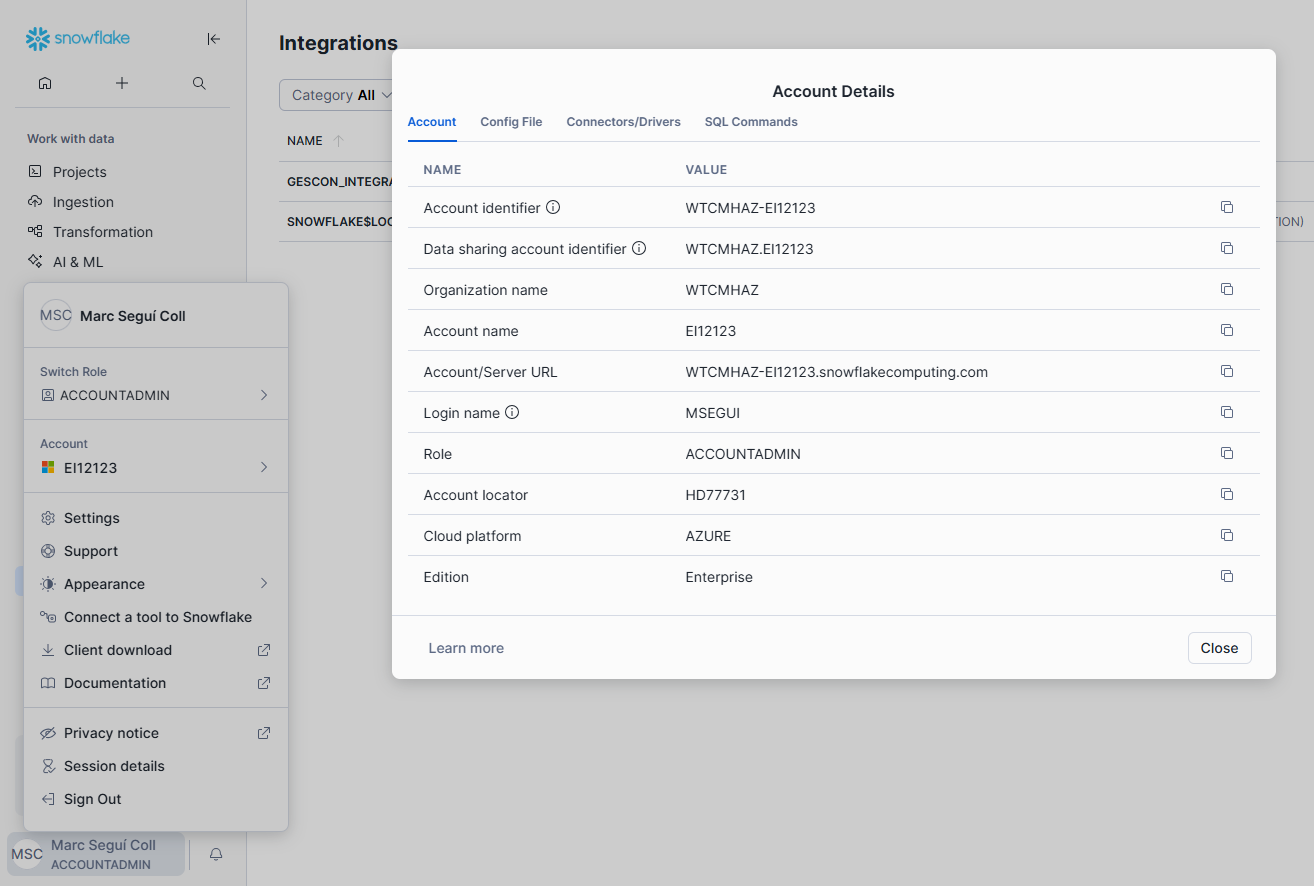
Host del servidor: correspon a l'Account/Server URL dels detalls del compte de Snowflake.
-
Port opcional del servidor: utilitza'l si el servei s'exposa en un port diferent del 443.
-
Usuari de la base de dades: usuari de la connexió. Crea un usuari dedicat a GESCON per a les consultes i concedeix-li només els rols mínims necessaris per accedir a les dades previstes.
-
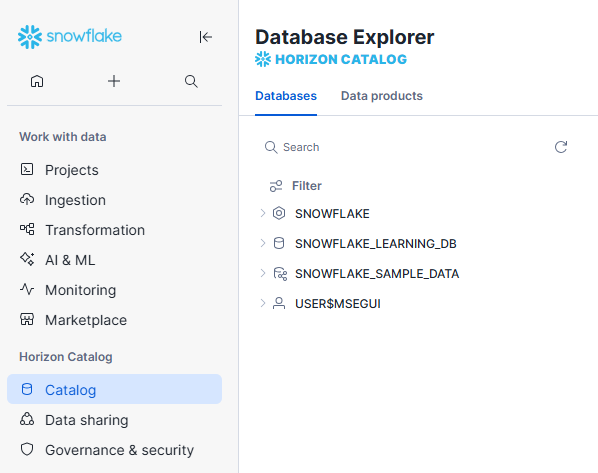
Nom de la base de dades: base de dades que conté les taules que cal consultar.
-
Esquema, Magatzem i Rol: paràmetres opcionals per limitar més la connexió.
-
- Tria l'autenticació amb contrasenya o OAuth:
- La contrasenya ha de correspondre a l'usuari anterior.
- Per a OAuth, segueix Autorització amb OAuth.
- Prem Crear per provar i registrar la connexió a GESCON.
Autorització amb OAuth
Per connectar mitjançant OAuth, crea primer un client d'integració a Snowflake. Un usuari amb els permisos necessaris pot crear-lo amb una ordre semblant a aquesta:
CREATE SECURITY INTEGRATION gescon_integration
   TYPE='OAUTH'
   OAUTH_CLIENT= 'CUSTOM'
   OAUTH_REDIRECT_URI='https://gescon.nurialabs.com/oauth/connections/callback'
   OAUTH_CLIENT_TYPE='CONFIDENTIAL'
   ENABLED=true;
El valor d'OAUTH_REDIRECT_URI ha de ser https://gescon.nurialabs.com/oauth/connections/callback. Pots substituir gescon_integration per un altre nom.
Després de crear la integració, consulta-la pel nom:
DESC SECURITY INTEGRATION gescon_integration;
Copia els valors OAuth retornats al formulari de GESCON.
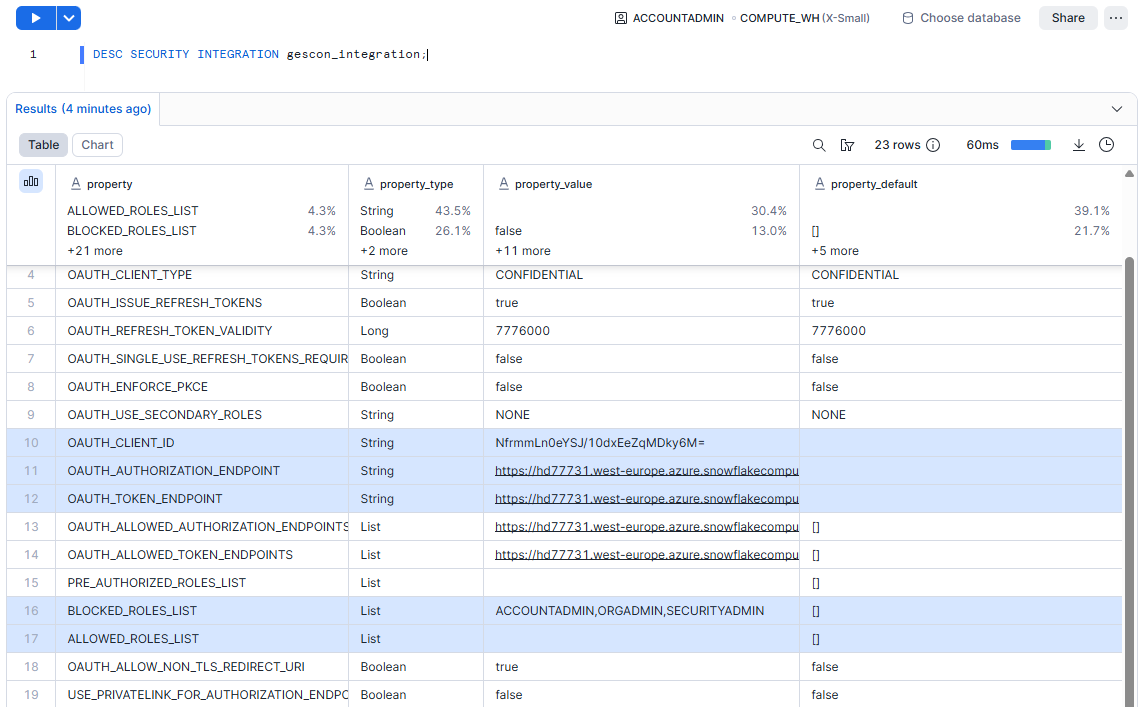
Comprova que el rol configurat no estigui inclòs a BLOCKED_ROLES_LIST, o el servidor rebutjarà l'autenticació.
Introdueix l'OAUTH_CLIENT_ID i els valors dels endpoints d'autorització i token al formulari OAuth de la connexió.
Per obtenir el secret del client, executa una altra consulta amb el nom de la integració en majúscules:
SELECT SYSTEM$SHOW_OAUTH_CLIENT_SECRETS('GESCON_INTEGRATION');
La consulta retorna un JSON amb OAUTH_CLIENT_SECRET i OAUTH_CLIENT_ID. Confirma que l'identificador coincideix amb l'anterior i copia OAUTH_CLIENT_SECRET al formulari de GESCON.
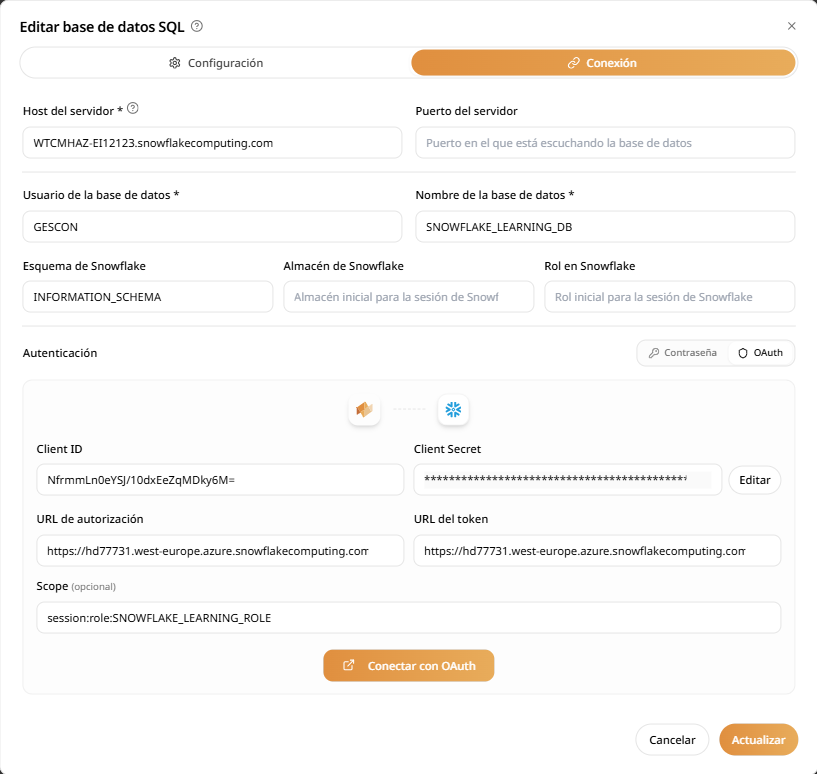
Després de desar la connexió, GESCON no mostra el Client secret. Quan editis la connexió, torna a introduir el valor; els secrets anteriors no es mostren.
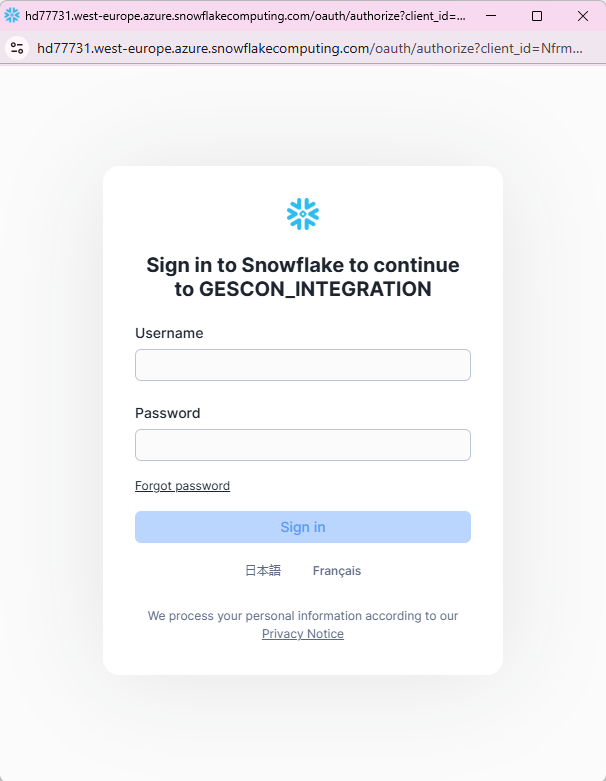
Prem Connectar amb OAuth per iniciar l'autorització. Una finestra emergent obrirà l'inici de sessió de Snowflake per a l'usuari configurat. GESCON rebrà un token d'accés i podrà fer consultes en nom d'aquest usuari sense desar-ne la contrasenya.
Resolució de problemes
- Aïlla els paràmetres: comença amb la configuració mínima i afegeix paràmetres d'un en un per identificar la causa.
- No apareix la finestra emergent: permet les finestres emergents per a GESCON al navegador.
Passos següents
Després de connectar Snowflake, pots:
- Configurar una altra connexió de Snowflake per a una base de dades diferent.
- Afegir altres fonts de dades, com SharePoint, altres motors de base de dades o API, per ampliar la base de coneixement.
- Configurar agents amb aquesta connexió SQL per consultar dades de manera interactiva.