Perfil IA
Información de tu empresa
En esta sección defines la identidad básica de tu empresa para que la IA adapte sus respuestas a tu contexto.
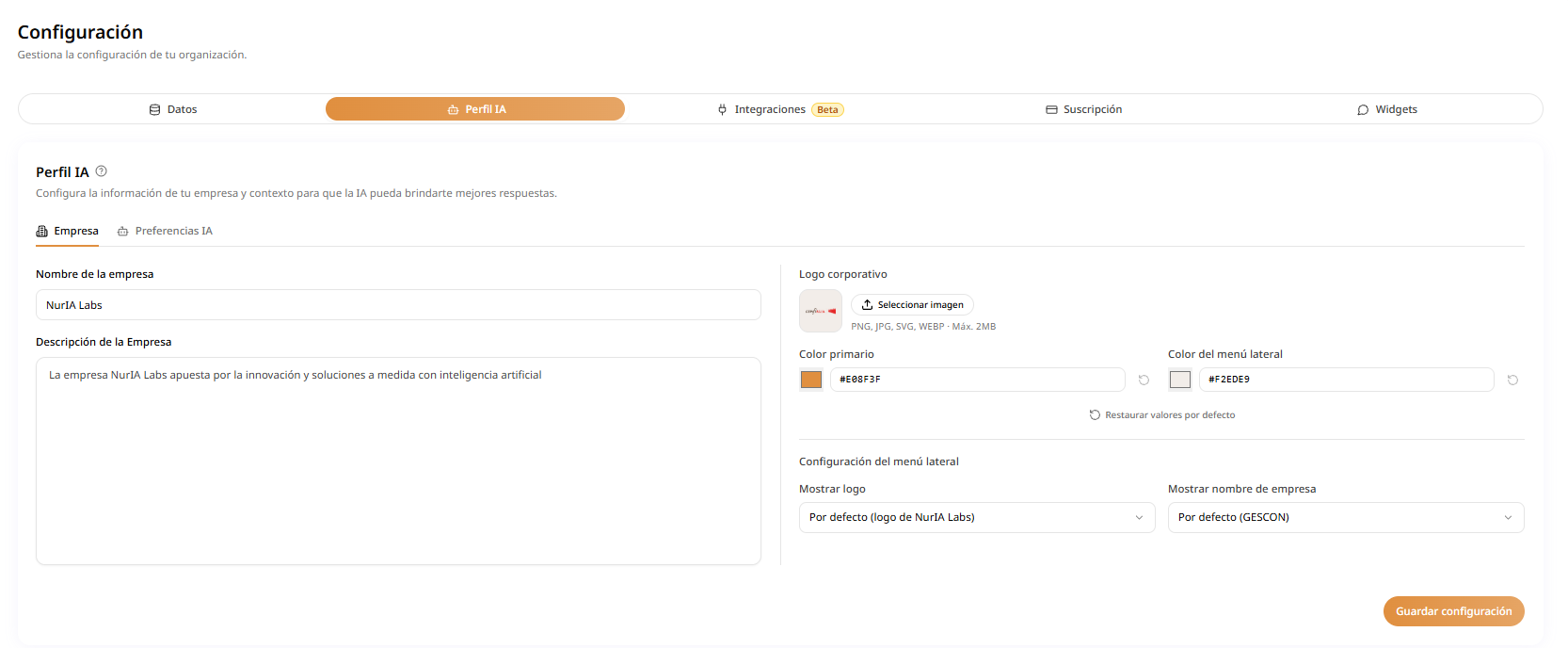
Introducir el nombre y la descripción
- Ve a Administrar → Configuración → Perfil IA.
- En la pestaña Empresa, rellena los campos:
- Nombre de la empresa: escribe el nombre oficial de tu organización.
- Descripción de la Empresa: describe brevemente a qué se dedica tu empresa y qué la hace única. Esto ayudará a que la IA entienda mejor tu contexto de negocio.
En caso de querer personalizar el aspecto de la plataforma, hay varias opciones:
- Logo corporativo: sube una imagen asociada a tu empresa.
- Color primario y color del menú lateral: determina los colores de la plataforma con un selector dinámico.
- Configuración del menú lateral: especifica qué opciones de visualización deben mostrarse en GESCON: mostrar, ocultar o seleccionar las opciones por defecto.
Estos cambios no se efectuarán hasta que no se haga click en Guardar configuración en la parte inferior.
Preferencias de IA
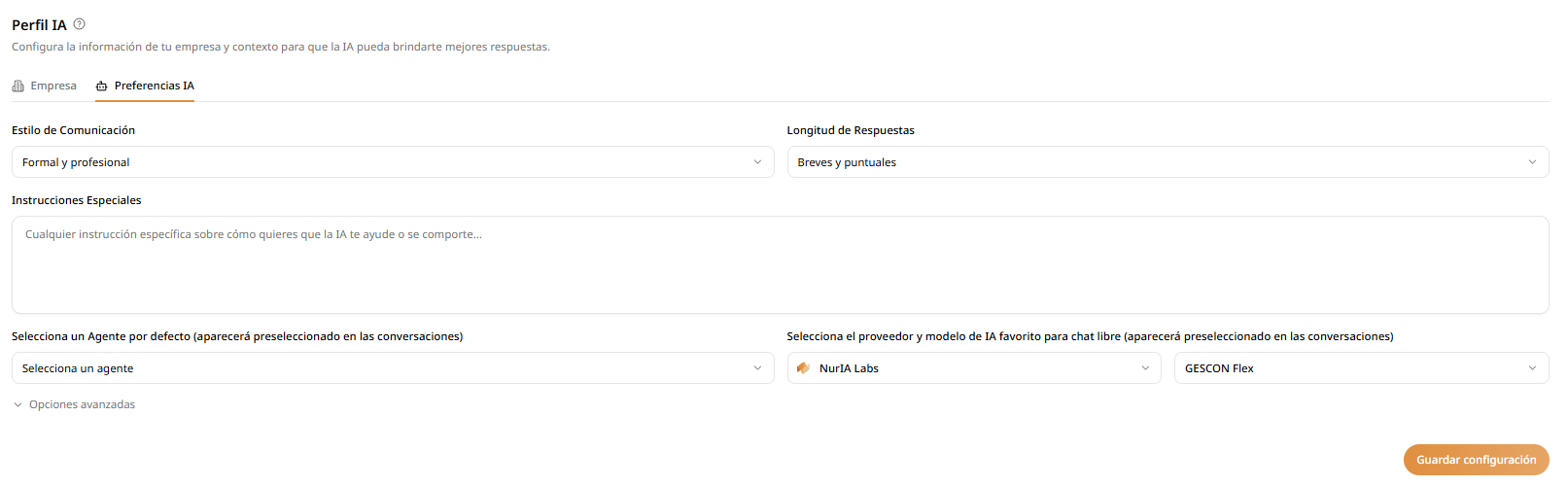
En la pesataña de Preferencias IA se pueden configurar opciones personalizan la forma en que la IA se comunica con los usuarios de tu organización y cómo se comporta por defecto en las conversaciones.
Estilo y longitud de las respuestas
Personaliza el tono y la extensión de las respuestas generadas.
Elegir estilo de comunicación
- Localiza el campo Estilo de Comunicación.
- Selecciona un estilo en el menú desplegable. Algunas opciones comunes incluyen:
- Formal y profesional: lenguaje técnico y estructurado.
- Cercano y amistoso: tono más cálido y humano.
Definir la longitud de las respuestas
- Junto al campo anterior encontrarás Longitud de Respuestas.
- Elige la opción que prefieras:
- Breves y puntuales: respuestas concisas y directas.
- Extensas y detalladas: respuestas más desarrolladas.
Instrucciones especiales
Puedes dar instrucciones específicas a la IA sobre cómo quieres que actúe o qué tipo de contenido debe priorizar.
- En el campo Instrucciones Especiales, escribe cualquier pauta adicional, por ejemplo: “Dirígete siempre de tú al cliente” o “Prioriza la información fiscal en tus respuestas”.
- Estas instrucciones se aplicarán por defecto en las respuestas generadas.
Agente, proveedor y modelo por defecto
Seleccionar un agente por defecto
En este apartado puedes elegir el agente que, por defecto, utilizarán todos tus usuarios, reemplazando así al agente “Todos los documentos”. Si en un grupo concreto necesitas un agente distinto, puedes asignarlo desde la edición del grupo, y esa elección prevalecerá sobre la configuración general.
- Busca el campo Selecciona un agente.
- Elige en el menú desplegable el agente de IA que quieres que aparezca preseleccionado en las conversaciones (por ejemplo,
Todos tus documentoso cualquier agente personalizado que hayas creado).
Elegir proveedor y modelo de IA para chat libre
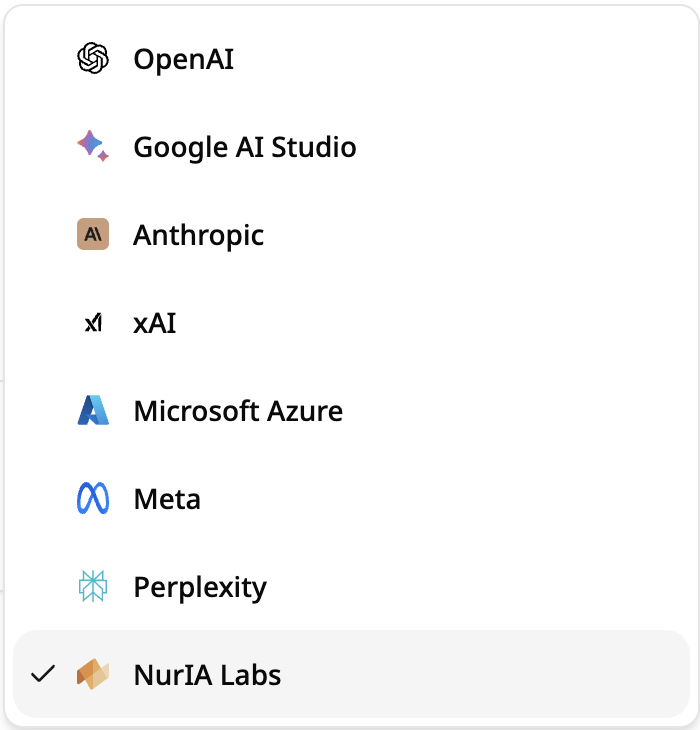
- En el apartado contiguo, selecciona el proveedor de IA (por ejemplo, NurIA Labs u otro servicio configurado).
- Escoge el modelo de IA deseado en el segundo desplegable (por ejemplo, GESCON Flex, OpenAI GPT-5.2, Grok 4.1 Fast, etc.). Este modelo se cargará por defecto en las conversaciones de chat libre.
Límites de contexto y documentos
Estos parámetros controlan cuánta información previa utiliza la IA al generar respuestas.
- Número máximo de documentos a consultar: indica cuántos documentos (mayor que 0) debe analizar la IA como máximo cuando respondas consultas basadas en documentos. Ajusta el número según tus necesidades; un valor típico es 5.
- Número de mensajes previos a considerar en chat libre: define cuántos mensajes anteriores de la conversación se tomarán en cuenta (mayor que 0). Esto ayuda a mantener el contexto sin sobrecargar la respuesta; por ejemplo, establece 3 para un contexto reciente.
Guardar la configuración
- Tras ajustar todos los campos anteriores, revisa la información introducida.
- Pulsa Guardar configuración para aplicar los cambios. La IA utilizará tu perfil personalizado a partir de ese momento.
El botón Guardar configuración actualiza tu perfil inmediatamente. Asegúrate de que los datos sean correctos antes de confirmarlos.