Widget
Permite crear, editar e importar widgets para integrar las funciones de GESCON en tu propia página web.
Listado de widgets
En el panel principal se muestra una tabla con los widgets creados y su estado. Cada tarjeta indica:
- Nombre del widget y estado (por ejemplo, Activo).
- Descripción breve.
- Agentes asociados (cuenta los agentes asignados; si no hay, muestra “Sin agentes asociados”).
- Fecha de creación y última actualización.
- Un botón de opciones (tres puntos verticales) donde podrás Ver, Editar o Eliminar el widget seleccionado.
- Crear un nuevo widget: Usa el botón Crear widget para iniciar el asistente de creación.
Ver un widget
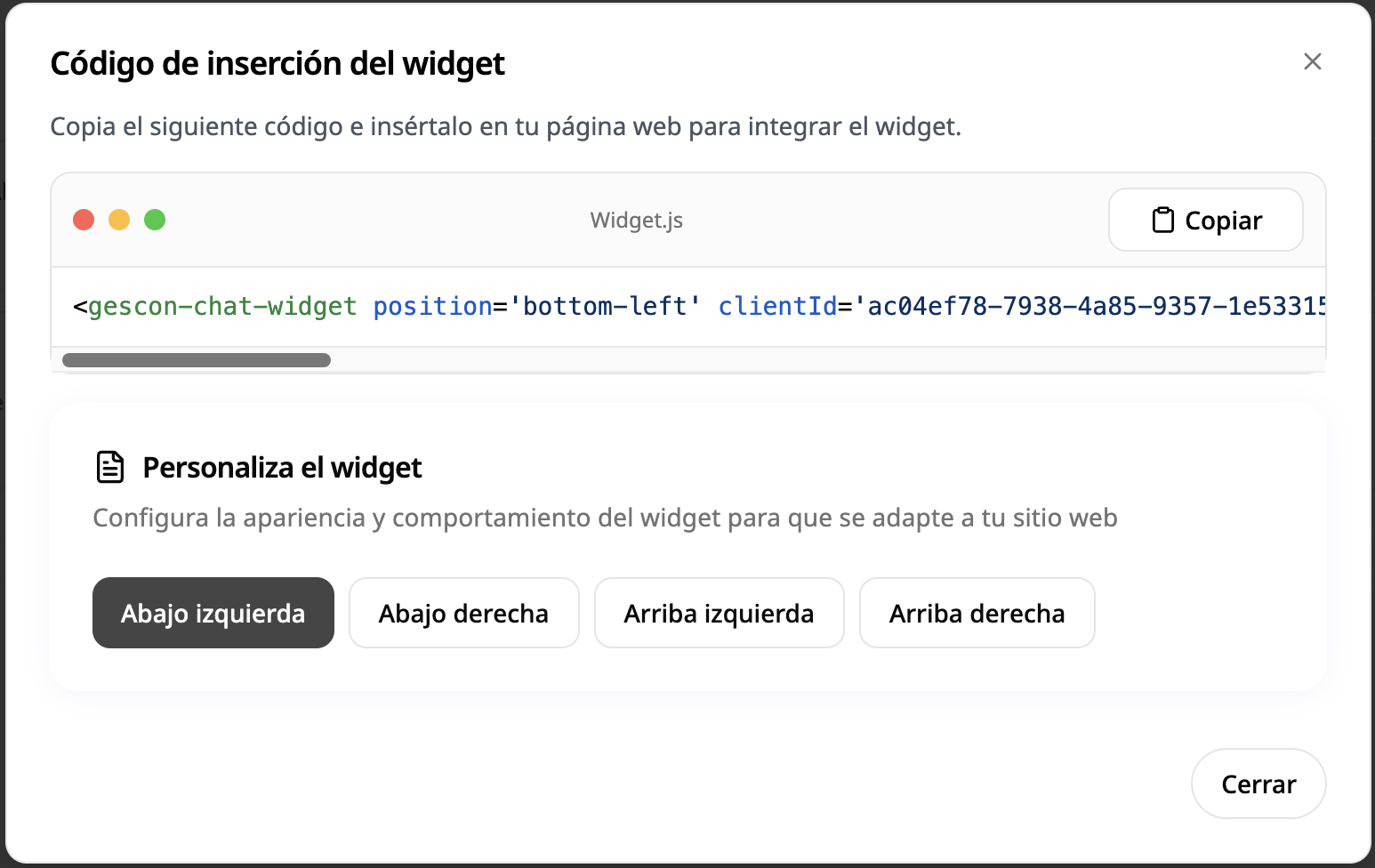
Selecciona Ver en el menú de opciones de un widget para obtener su código de inserción y personalizar su apariencia.
- En la ventana emergente verás el Código de inserción del widget (etiqueta
<gescon-chat-widget>con parámetros comopositionyclientId).- Pulsa Copiar para guardarlo en el portapapeles.
- La sección Personaliza el widget permite elegir la posición del botón en tu web mediante botones rápidos:
- Abajo izquierda, Abajo derecha, Arriba izquierda o Arriba derecha.
- Usa Cerrar para salir.
El widget admite un parámetro especial u-id/uId que permite identificar usuarios en webs externas en las que se instale. Esto habilitará funcionalidad extra ya que asumirá un login externo a GESCON y podrás gestionar los accesos al registrarlo. Si no se proporciona ese parámetro, los mensajes con el widget se considerarán anónimos (acceso limitado y sin historial de chat).
Editar un widget
Elige Editar en el menú de opciones para modificar datos y configuración del widget.
Pestaña Datos
- Nombre: cambia el nombre que identifica tu widget.
- Descripción: modifica el texto que explica para qué sirve el widget.
- URL del origen: especifica el dominio en el que se incrustará (ejemplo: https://miempresa.com).
- Activo: casilla para activar o desactivar temporalmente el widget
- Pulsa Siguiente para continuar.
Pestaña Configuración
- Seleccionar agentes: abre un desplegable y marca los agentes que quieres incluir en el widget (por ejemplo,
Todos tus documentos,Agente Campaña Renta, etc.) - Pulsa Actualizar para guardar los cambios o Cancelar para salir sin guardar.
Crear un widget
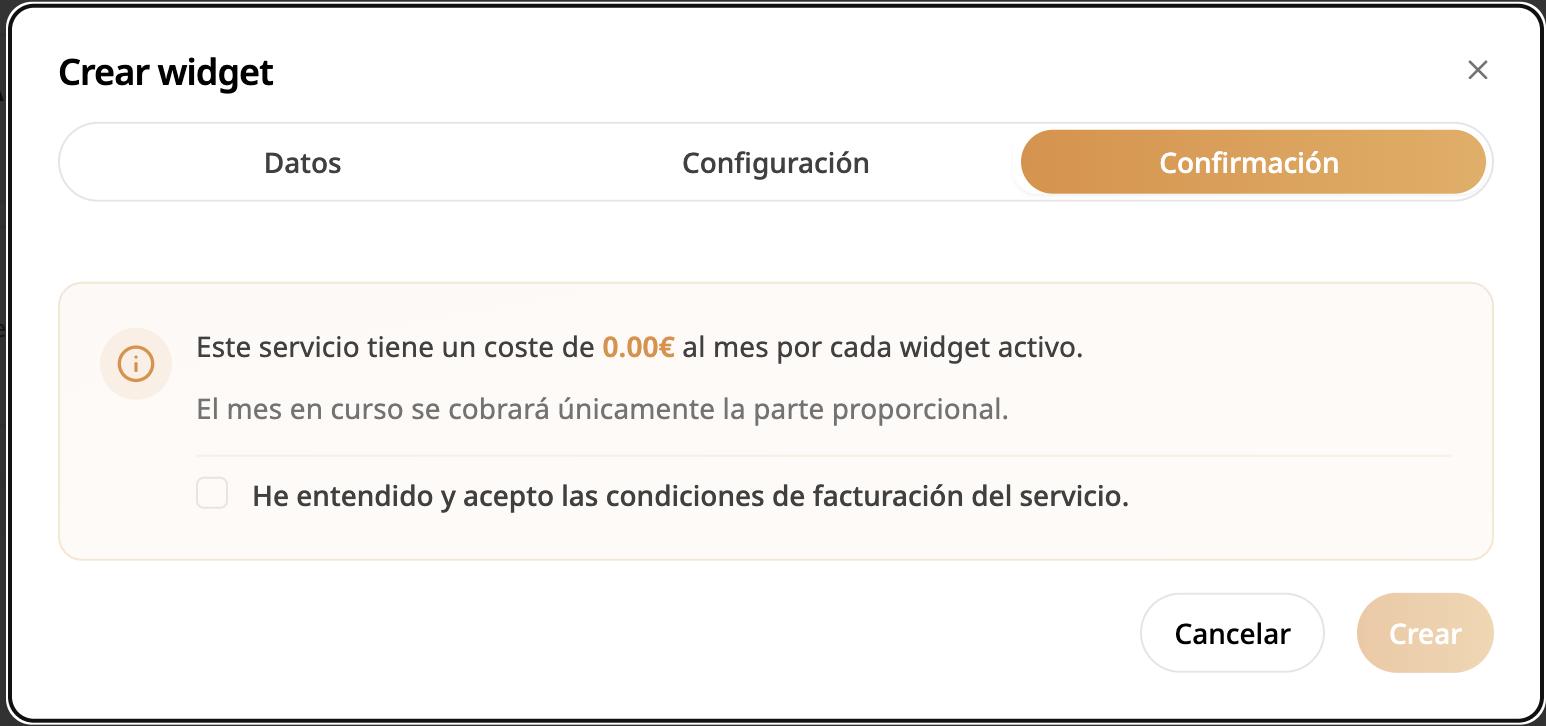
El asistente se compone de tres pasos: Datos, Configuración y Confirmación.
- Datos:
- Introduce un Nombre y Descripción para el widget.
- Define la URL del origen en la que se insertará.
- Marca la casilla Activo si quieres que esté disponible de inmediato.
- Configuración:
- Selecciona los agentes que alimentarán de contenido al widget (puedes elegir varios)
- Confirmación:
- Se muestra un aviso sobre el coste mensual por cada widget activo (puedes consultar los precios también en Información de tu plan.
- Debes marcar la casilla de aceptación de condiciones para activar el botón Crear.
Coste del WidgetEl servicio del Widget se cobrará únicamente si se ha conseguido enviar al menos un mensaje de forma exitosa a través de él.
- Haz clic en Crear para finalizar o Cancelar para abortar.
Acciones adicionales
- Eliminar: en el menú de opciones, selecciona Eliminar para borrar un widget. Se solicitará confirmación antes de eliminarlo definitivamente.
- Estado de los agentes: si un widget tiene 0 agentes asociados, no podrá responder consultas; asegúrate de asignar al menos un agente en la configuración.
- Soporte en la integración: si tienes problemas para incorporar el widget en tu propia web o plataforma, consulta con el equipo de NurIA Labs y te ayudaremos.