Google Drive
Aquesta guia explica com connectar una font de documents de Google Drive a GESCON. Després de configurar-la i completar la primera sincronització, els fitxers seleccionats per actualitzar estaran disponibles per als agents de l'organització.
Accedir a la secció Dades
- Inicia la sessió a GESCON amb un compte d'administrador.
- Obre el menú de la part superior esquerra, selecciona Configuració > Dades i entra a Documents. Aquesta pàgina mostra les fonts connectades i l'opció d'afegir-ne una.
Afegir una font de documents
- Prem Afegir font a la cantonada superior dreta i selecciona Documents al menú.
- S'obrirà el formulari de font de documents. A Configuració:
- A Servei, selecciona Google Drive de la llista de serveis disponibles.
- Introdueix un Nom descriptiu, com ara "Google Drive del departament de RRHH", i comprova que sigui únic.
- Opcionalment, afegeix una Descripció que indiqui quins fitxers estan associats a la connexió.
- Prem Següent.
Un nom i una descripció específics faciliten la identificació de la font quan hi ha diverses connexions de dades.
Autoritzar la connexió amb Google Drive
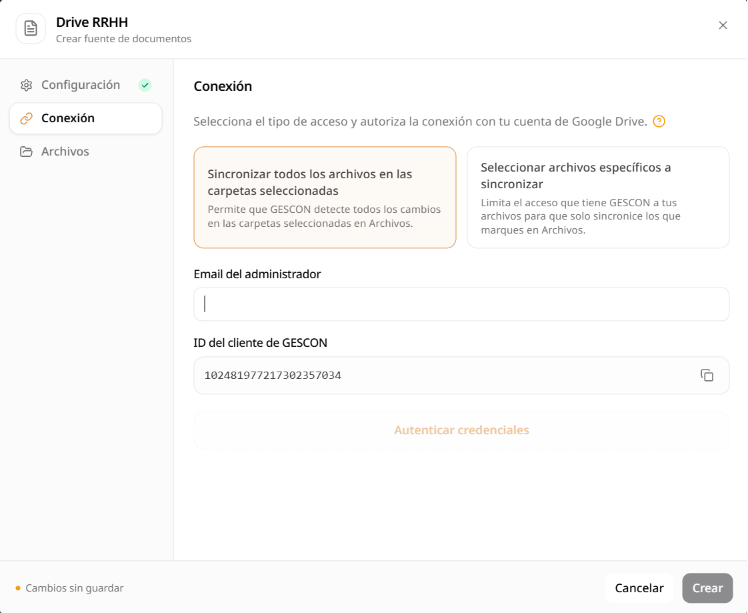
La pestanya Connexió ofereix dues opcions per donar accés als fitxers a GESCON.
Autorització de sincronització completa
Aquesta opció permet que GESCON sincronitzi fitxers de les carpetes que seleccionaràs al pas següent. La persona que autoritzi GESCON ha de ser administradora del compte de Google propietari de les dades de Google Drive. Ha de seguir els passos d'Afegir el compte de servei de Google.
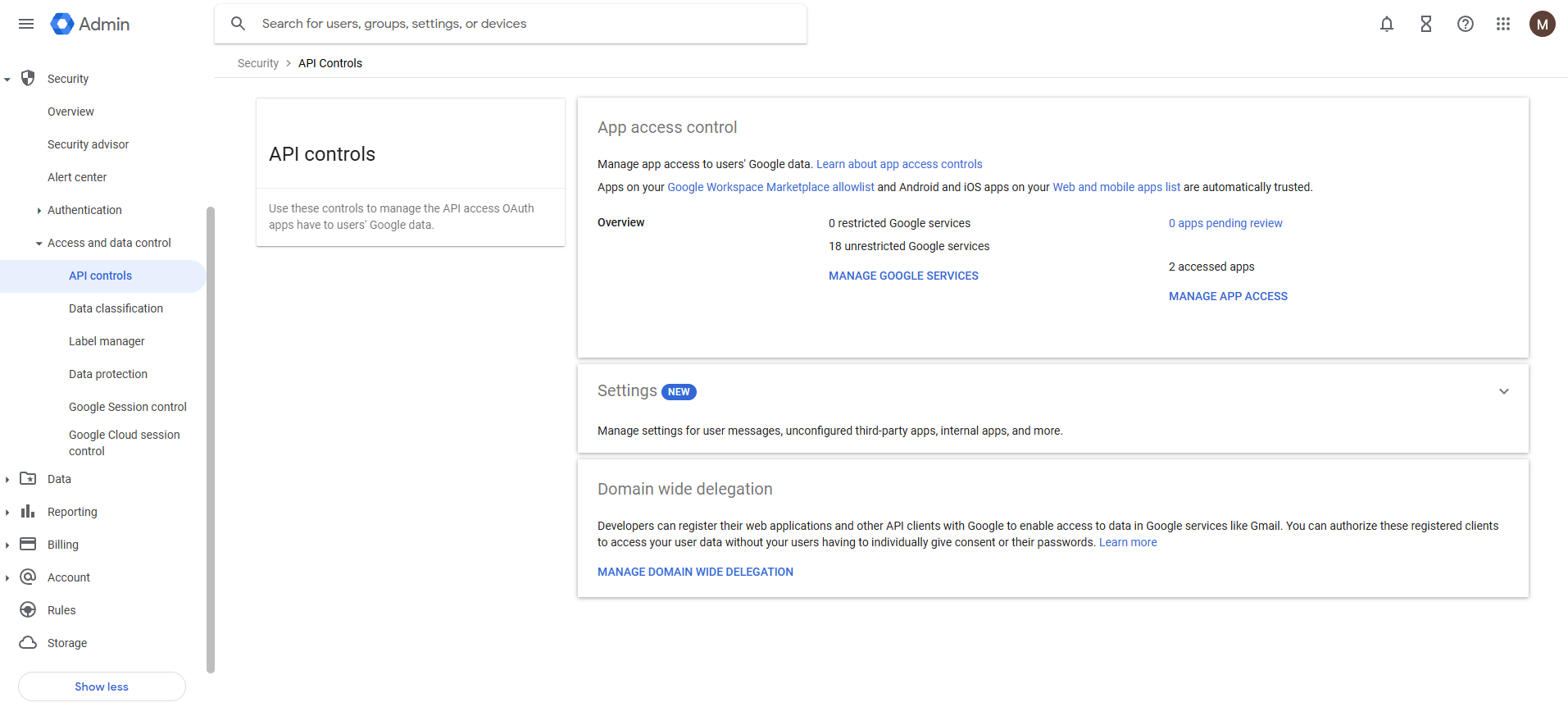
Afegir el compte de servei de Google
Accedeix a la consola d'administració de Google i ves a Security > API Controls.
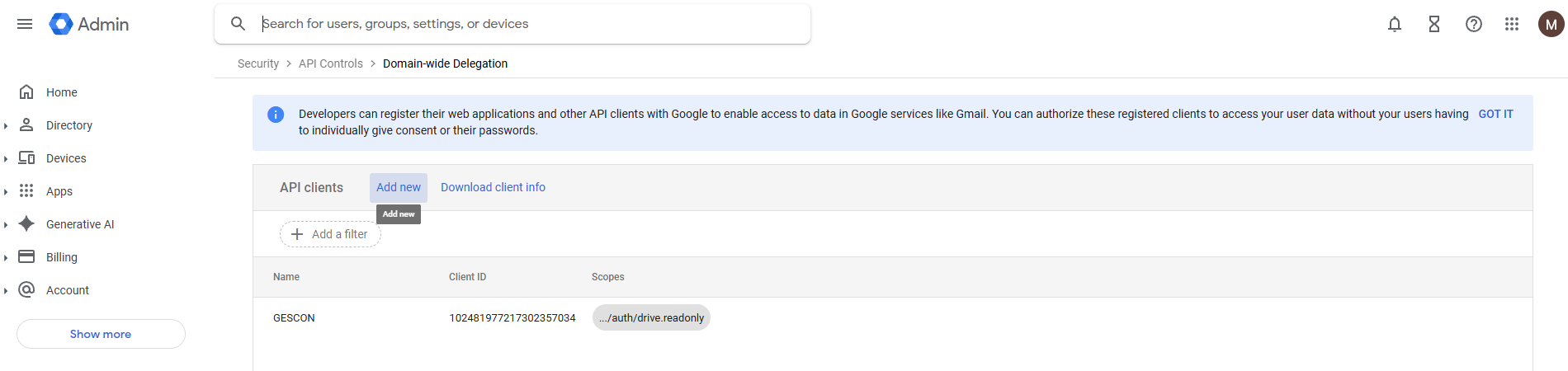
Obre Domain Wide Delegation i afegeix el client de GESCON amb l'abast https://www.googleapis.com/auth/drive.readonly. Pots copiar l'identificador de client de GESCON del formulari: 102481977217302357034.
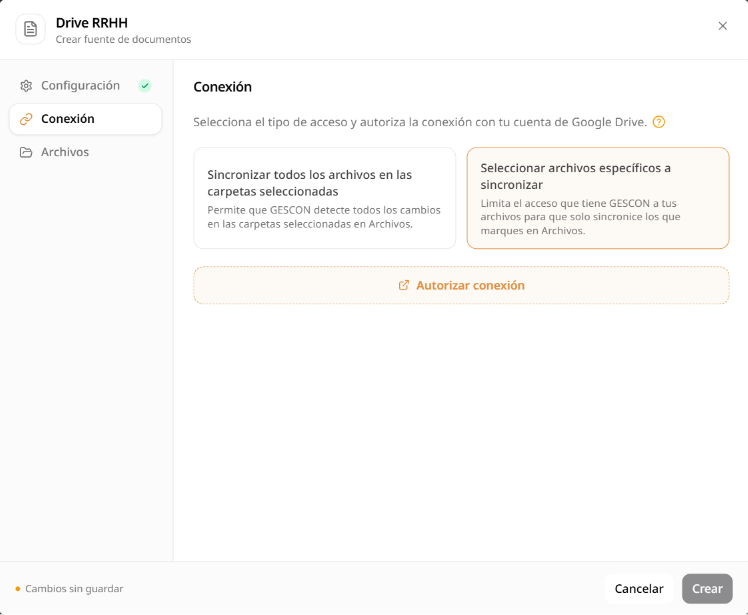
Autorització de sincronització limitada
Amb aquesta opció, GESCON només accedeix als fitxers que seleccionis. No llegeix carpetes particulars, sinó que només tracta fitxers. Aquesta opció no detecta documents nous, de manera que has d'actualitzar la selecció quan vulguis incorporar un document nou a la base de coneixement.
- Inicia la sessió amb el compte de Google Drive que conté els documents que vulguis sincronitzar.
- Accepta els permisos sol·licitats. Després de l'autenticació, l'assistent mostrarà l'estat Connectat.
- Prem Següent.
Seleccionar unitats compartides i fitxers
- Segons els permisos concedits al pas anterior, selecciona una unitat compartida i les carpetes principals per a la sincronització completa o fitxers individuals accessibles per a la sincronització limitada. En el cas limitat, seleccionar carpetes no afecta la sincronització, però ajuda a identificar a quines carpetes pertanyen els fitxers.
- Revisa la selecció i comprova que inclou tota la informació que vols incorporar.
Crear la font de documents
- Després de seleccionar les carpetes o els fitxers, prem Desar. GESCON desa la font i inicia la primera sincronització.
- Un missatge confirma que la font s'ha creat. La font nova apareix a Fonts de documents connectades amb l'estat Connectat o Pendent de configurar, segons el volum de dades.
Supervisar la sincronització
Després de crear la connexió, la taula Fonts de documents connectades mostra l'estat i la data de la darrera sincronització. Des d'aquí pots:
- Editar o eliminar la font amb la icona de llapis o de paperera.
- Revisar quants documents i carpetes estan sincronitzats.
Resolució de problemes
- No apareix la unitat compartida de Google Drive: comprova que l'usuari de Google hi tingui accés. Actualitza la llista o torna a autoritzar la connexió.
- Error d'autenticació: comprova les credencials de Google i que el compte vinculat tingui permisos d'Administrador de l'organització. Només un administrador pot concedir la sincronització completa.
- Sincronització incompleta: comprova que les carpetes seleccionades no tinguin permisos restringits. Només se sincronitzen els documents accessibles per a GESCON.
Passos següents
Després de sincronitzar Google Drive, pots:
- Configurar agents perquè utilitzin la font nova a les converses.
- Afegir altres fonts de dades, com SharePoint, bases de dades o API, per ampliar la base de coneixement.
- Gestionar usuaris i permisos per controlar qui pot editar o eliminar fonts de documents.