SharePoint
Esta guía explica paso a paso cómo añadir una nueva fuente de documentos de SharePoint en GESCON. Al finalizar, tus documentos de SharePoint estarán disponibles para los agentes de tu organización. La estructura de este manual sigue el estilo de la documentación oficial de GESCON, con pasos numerados y consejos prácticos.
Acceder a la sección de datos
- Inicia sesión en GESCON con tu usuario de administrador.
- En el menú lateral izquierdo, selecciona Administrar → Configuración y asegúrate de que estás en la pestaña Datos. Aquí se muestran las fuentes de documentos conectadas y las opciones para añadir nuevas fuentes.
Añadir una nueva fuente de documentos
- Haz clic en el botón Añadir fuente (esquina superior derecha) y, en el menú desplegable, selecciona Documentos.
- Se abrirá el asistente Crear fuente de documentos. En la sección Configuración:
- En Servicio, selecciona SharePoint de la lista de servicios disponibles.
- Completa el Nombre con un título descriptivo (por ejemplo, SharePoint de la empresa).
- (Opcional) Añade una Descripción para aclarar qué tipo de documentos se sincronizarán.
- Haz clic en Siguiente para continuar.
Utiliza un nombre y una descripción que te permitan identificar fácilmente la fuente cuando haya varias conexiones de datos.
Autorizar la conexión con SharePoint
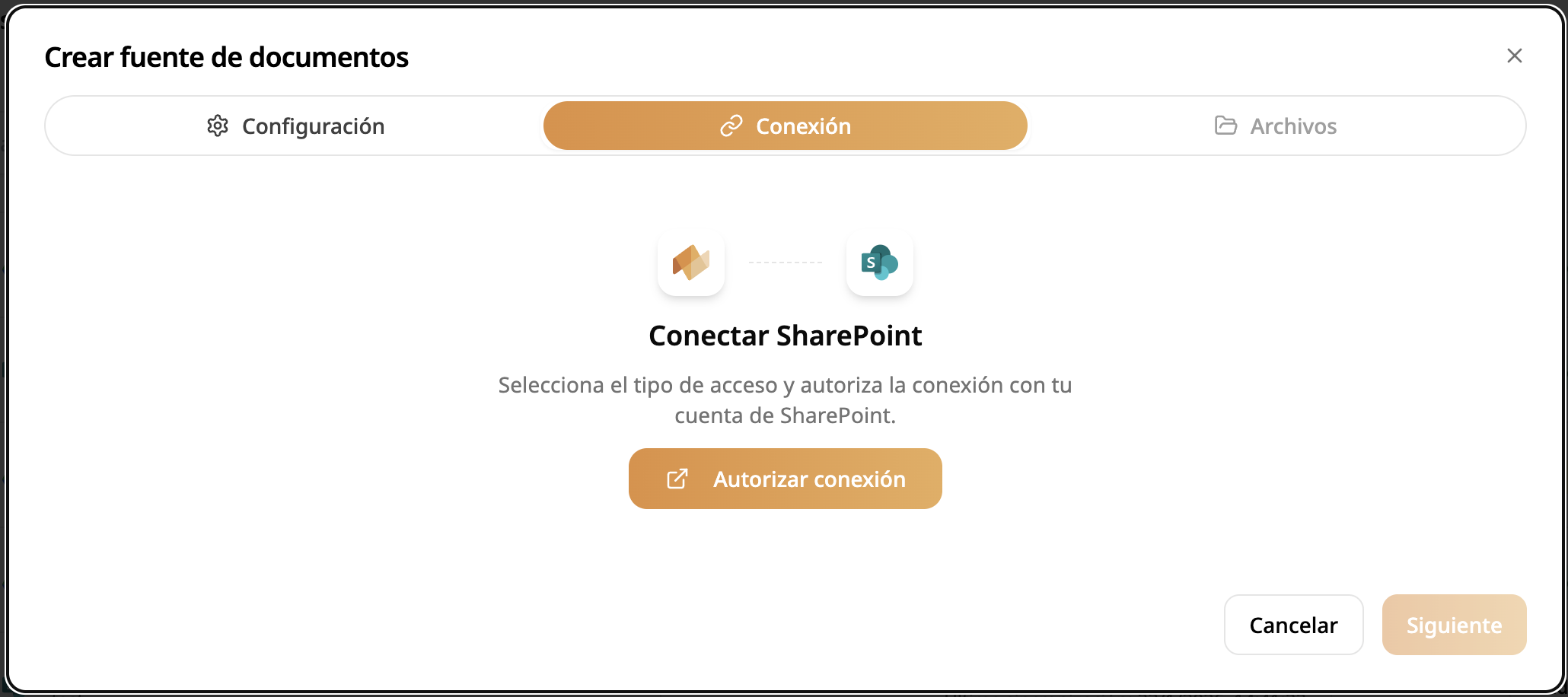
- En la pestaña Conexión, pulsa Autorizar conexión. Se abrirá la página de inicio de sesión de Microsoft.
- Inicia sesión con las credenciales de la cuenta de SharePoint que contiene los documentos que deseas sincronizar.
- Acepta los permisos solicitados para permitir que GESCON acceda a tus documentos. Una vez autenticado, el asistente mostrará el estado Conectado.
- Haz clic en Siguiente para pasar al siguiente paso.
Seleccionar el sitio y carpetas
- En la pestaña Archivos, elige el Sitio de SharePoint donde se encuentran las carpetas que quieres sincronizar. Se desplegará la lista de carpetas principales.
- Marca las carpetas que deseas incluir. Puedes seleccionar una o varias carpetas dependiendo de tus necesidades.
- Cuando termines de seleccionar las carpetas, revisa la lista para asegurarte de que todas las carpetas deseadas están marcadas.
Solo se sincronizarán las carpetas seleccionadas. Los cambios posteriores en SharePoint se reflejarán en GESCON después de cada sincronización programada.
Crear la fuente de documentos
- Tras seleccionar las carpetas, haz clic en Crear para finalizar la configuración. GESCON guardará la nueva fuente y comenzará la sincronización inicial.
- Verás un mensaje de confirmación indicando que la fuente de documentos se ha creado correctamente. La nueva fuente aparecerá en el listado de Fuentes de documentos conectadas con el estado Conectado o Pendiente de configurar dependiendo del volumen de datos.
Supervisar la sincronización
Una vez creada la conexión, podrás ver el estado y la fecha de la última sincronización en la tabla de Fuentes de documentos conectadas. Desde aquí puedes:
- Editar o eliminar la fuente desde el icono de lápiz (editar) o el icono de papelera (eliminar) según corresponda.
- Revisar cuántos documentos y carpetas están actualmente sincronizados.
Solución de problemas
Si surge algún inconveniente durante la creación o sincronización de la fuente de SharePoint:
- No aparece el sitio de SharePoint: asegúrate de que tu usuario de Microsoft tiene permisos de acceso al sitio. Intenta refrescar la lista o volver a autorizar la conexión.
- Error de autenticación: revisa que has introducido correctamente tus credenciales de Microsoft y que la cuenta con la que estás vinculando tiene permisos de Administrador de tu tenant. Este punto es muy importante ya que sólo los administradores del tenant de Microsoft podrán configurar la conexión.
- Sincronización incompleta: verifica que las carpetas seleccionadas no tienen permisos restringidos. Solo los documentos a los que GESCON tenga acceso se sincronizarán.
Próximos pasos
Tras sincronizar SharePoint, puedes:
- Configurar los agentes para que utilicen la nueva fuente en sus conversaciones.
- Añadir más fuentes de datos (Google Drive, bases de datos, APIs) para enriquecer la base de conocimiento.
- Gestionar usuarios y permisos para controlar quién puede editar o eliminar las fuentes de documentos.
Esta guía cubre los pasos esenciales para conectar SharePoint con GESCON. Si necesitas más información sobre el uso de la plataforma, consulta los tutoriales de autenticación, chat y gestión de usuarios en la documentación oficial.