Datos
Esta página explica cómo gestionar las diferentes fuentes de datos dentro de la sección Administrar → Configuración → Datos. Como usuario de la plataforma, aquí podrás conectar tus repositorios de documentos, bases de datos SQL, APIs REST y servidores MCP para que el asistente utilice la información de forma segura. La interfaz está disponible en la parte superior de la sección de Configuración bajo la pestaña Datos.
Panorama general de la pestaña Datos
En la parte superior encontrarás el título "Datos" acompañado de un botón "Añadir tipo de fuente". Debajo se muestran en función de la selección de la pestaña las fuentes de datos ya configuradas por tipo (Documentos, SQL, API, MCP). Cada pestaña contiene:
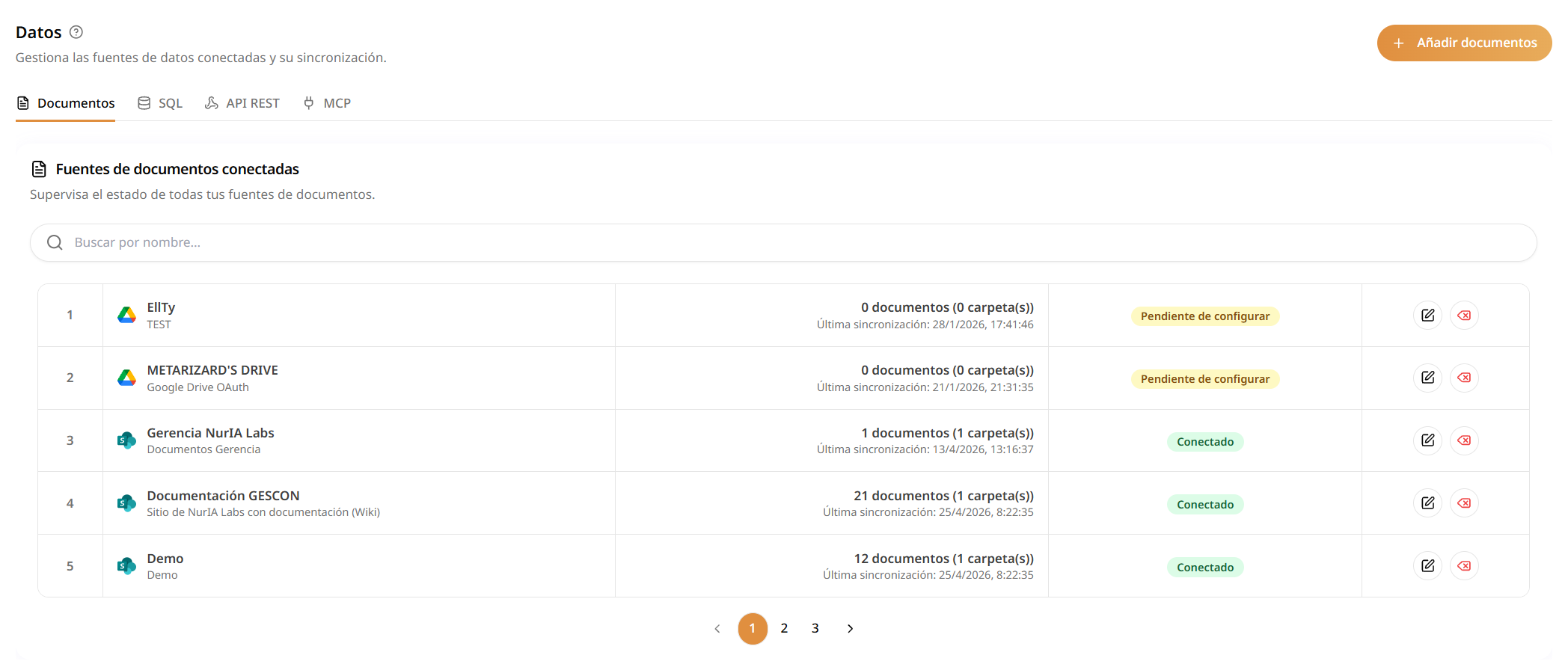
- Fuentes de documentos conectadas – Conexiones a repositorios de archivos (por ejemplo, SharePoint o Google Drive) que sirven de base documental para el asistente. Muestran el número de documentos sincronizados, la fecha de la última sincronización y su estado.
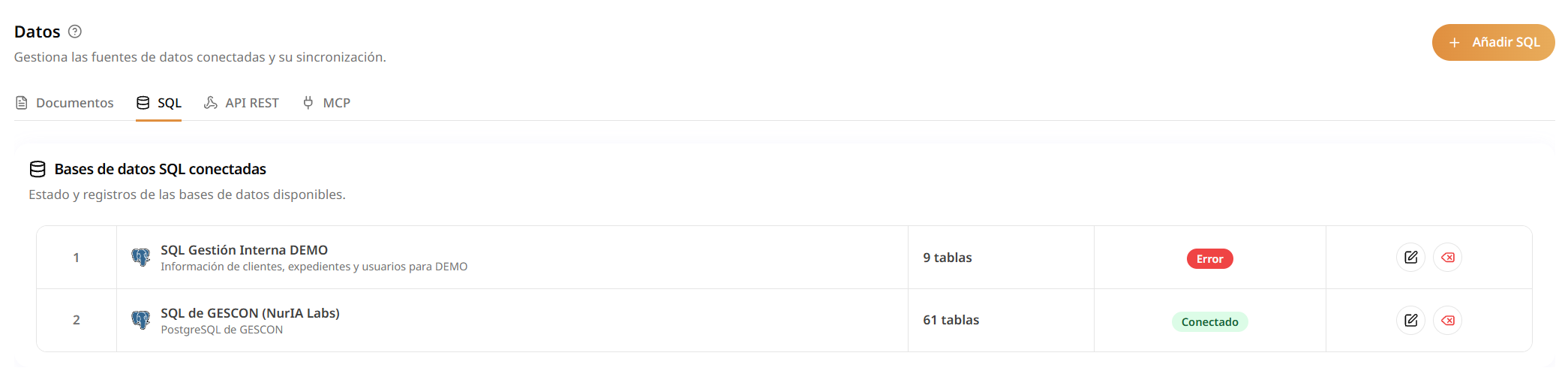
- Bases de datos SQL conectadas – Listado de bases de datos relacionales que se han configurado. Cada entrada indica el número de tablas disponibles y su estado de conexión.
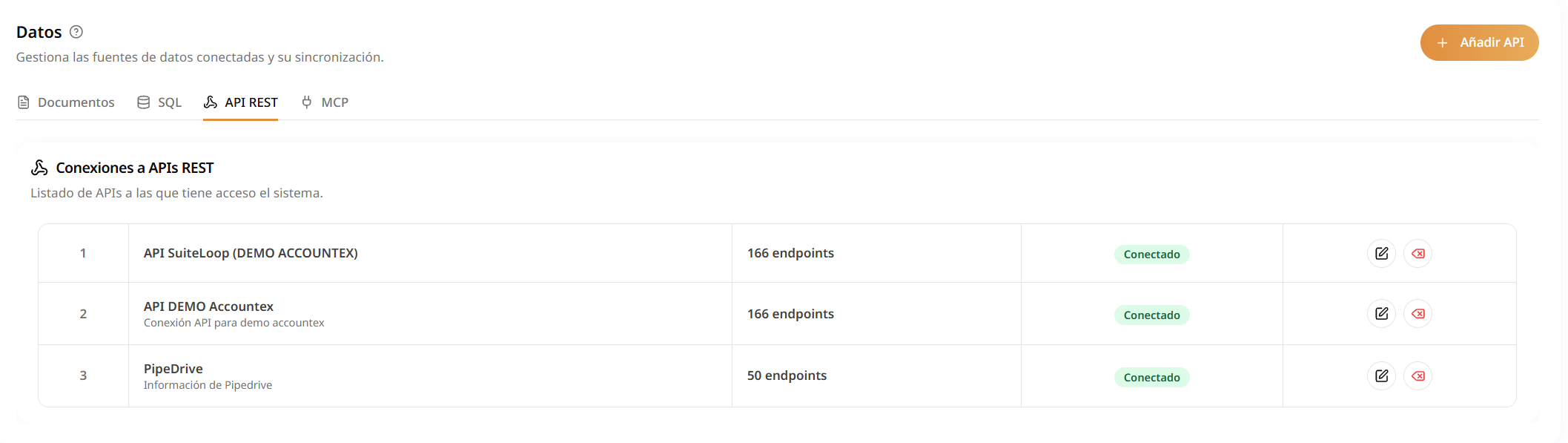
- Conexiones a APIs REST – APIs externas que se han registrado mediante especificaciones OpenAPI. Se indica el número de endpoints disponibles y su estado.
- Servidores MCP configurados - En esta pestaña se encuentra el listado de servidores MCP conectados a GESCON, mostrando la URL del mismo y el estado de la conexión.

Gestión de fuentes de documentos
Añadir una nueva fuente de documentos
- Sitúate en la pestaña de
Documentosy haz clic en el botón Añadir documentos. - En la ventana emergente Crear fuente de documentos, introduce un nombre y una descripción que te ayuden a identificar la conexión.
- En el campo Servicio, elige el repositorio que quieras conectar. Actualmente se soportan:
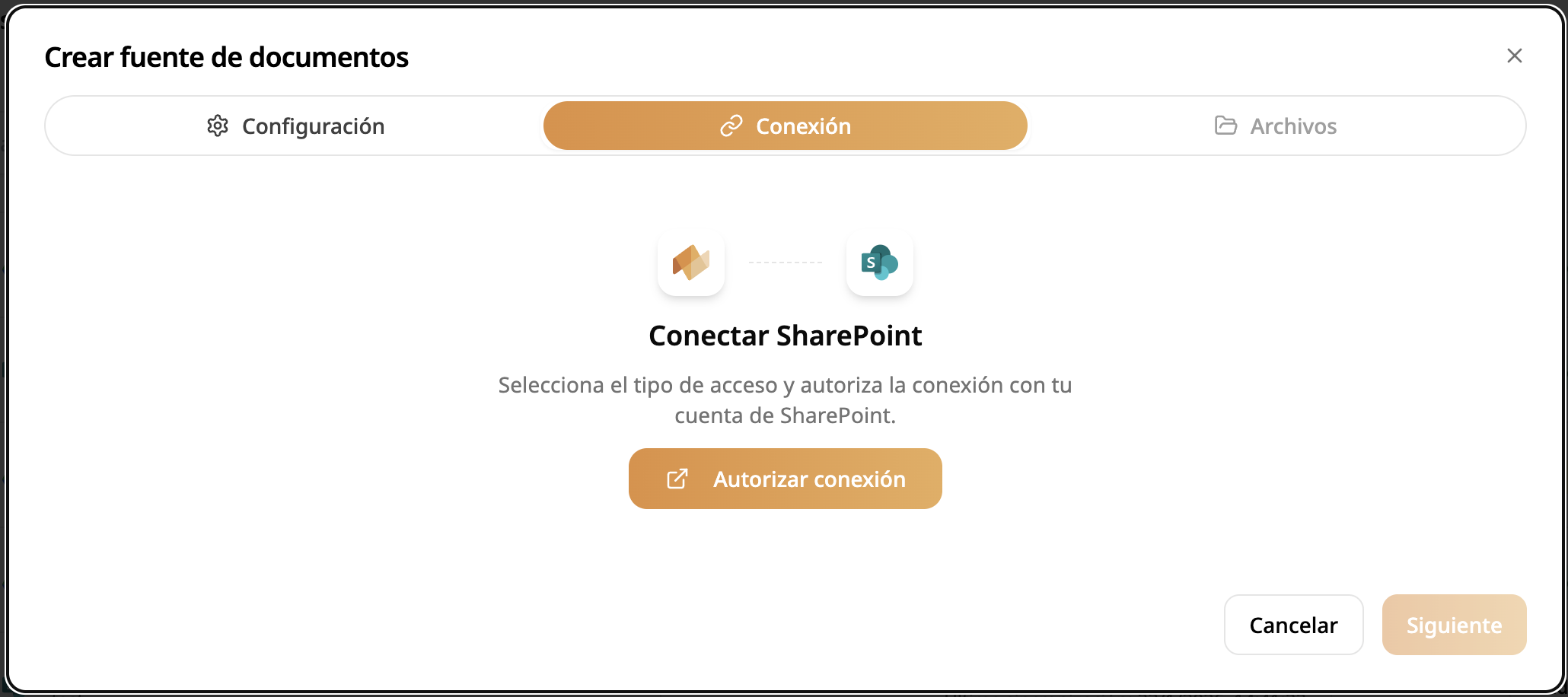
- SharePoint – Para conectar sitios y carpetas de Microsoft SharePoint. Consulta Conexión a Sharepoint para detalles sobre la integración.
- Google Drive – Para conectar carpetas compartidas de Google Drive. Puedes ver Conexión a Google Drive para ver las opciones de conexión.
- Completa los pasos de autenticación que aparecerán para otorgar permisos a la aplicación.
- Selecciona el sitio o cuenta del servicio donde se encuentran tus documentos.
- Marca las carpetas o bibliotecas principales que quieras sincronizar. Puedes buscarlas en el campo "Buscar carpetas" y seleccionarlas con la casilla de verificación.
- Pulsa Crear para guardar la nueva fuente. La plataforma comenzará a sincronizar los documentos; verás el número de documentos y la fecha de la última sincronización en la tabla principal.
Editar una fuente de documentos existente
- En la tabla Fuentes de documentos conectadas, localiza la fila correspondiente a la fuente que deseas modificar.
- Haz clic en el icono de lápiz de la columna derecha para abrir la ventana Editar fuente de documentos.
- Podrás cambiar el nombre o la descripción y ajustar la configuración:
- Si la fuente está conectada, podrás cambiar el sitio asociado.
- Puedes añadir o quitar carpetas marcando o desmarcando las casillas de verificación.
- Una vez realizados los cambios, pulsa Actualizar para guardar la configuración.
En el formulario de fuente de documentos, puedes asociar qué grupos tienen acceso a las carpetas recientemente configuradas en el último paso. Esto te permitirá definir la información de que dispone cada grupo.
El segundo icono (rojo) de cada fila sirve para eliminar la fuente. Al hacerlo se dejará de sincronizar y se eliminará de GESCON toda configuración existente asociada, incluídos los documentos (esto no elimina ninguna información en tu fuente de datos original, simplemente borra toda la información asociada a ella guardada en GESCON). Asegúrate de confirmarlo con tu equipo antes de pulsarlo ya que puedes dejar algunos agentes sin la información adecuada.
Buscar y filtrar fuentes
- Utiliza el campo Buscar por nombre... situado encima de la tabla para localizar rápidamente una fuente. Escribe parte del nombre y los resultados se filtrarán al instante.
- Si tienes muchas fuentes, la tabla incorpora paginación (indicadores 1, 2, etc.) en la parte inferior de la lista. Usa las flechas para avanzar o retroceder entre páginas.
Gestión de bases de datos SQL
Añadir una base de datos
- En la pestaña
SQL, haz clic en Añadir SQL. - En la ventana Crear base de datos SQL, rellena los siguientes campos:
- Nombre – Un nombre descriptivo para reconocer la conexión (por ejemplo: “SQL de GESCON”).
- Descripción – Información sobre qué datos contiene la base de datos.
- Tipo de base de datos – Selecciona el motor: PostgreSQL, MySQL, Oracle, Microsoft SQL Server o MariaDB.
- Cadena de conexión SQL – Indica la URL de conexión con el formato
usuario:contraseña@host:puerto/base_de_datos. Asegúrate de incluir las credenciales correctas.
Usuario de base de datosRecomendamos que se cree en la base de datos que quieres conectar un usuario particular para GESCON. De esta manera puedes controlar de tu lado qué permisos tiene GESCON sobre tus datos. Lo ideal es que dicho usuario tenga permisos de solo lectura sobre las tablas que se quieran consultar.
- Haz clic en Crear para guardar la conexión. La plataforma comprobará la conexión y mostrará el estado como Conectado si los parámetros son correctos.
Si tu base de datos está en una red virtual privada, GESCON no podrá conectarse a ella. Los servicios de GESCON tienen una IP de salida fija (68.221.197.177) que se puede utilizar para identificar las peticiones de la plataforma en sistemas externos. Asegúrate que el administrador de tu base de datos añade dicha IP a la lista de IPs permitidas en el servidor para que GESCON pueda acceder a los datos.
Revisar bases de datos existentes
- Cada base de datos conectada se muestra en su propia tabla. La primera columna indica el motor (PostgreSQL, MySQL, etc.), seguida del nombre, una breve descripción, el número de tablas disponibles y el estado.
- Para actualizar la conexión o eliminarla, usa los iconos asociados (lápiz para editar, papelera o cruz para eliminar), de forma similar a las fuentes de documentos.
Gestión de conexiones a APIs REST
Crear una conexión API
- Sitúate en la pestaña
API RESTy haz clic en Añadir API. - En la ventana Crear conexión API > Información, completa:
- Nombre – Un título descriptivo para la API.
- Descripción – Explica qué datos proporciona la API.
- URL base y tipo de autenticación.
- URL base – Introduce la URL base de la API (por ejemplo:
https://api.miempresa.com/v1). - Tipo de autenticación - selecciona una de las opciones dependiendo de cómo debe autenticarse el sistema de GESCON hacia la API que estés configurando. Dependiendo de la selección aparecerán nuevos campos a completar (por ejemplo, para la autenticación
Basic Authse requiere de usuario y contraseña, mientras que conAPI Keyhay que completar el nombre de la clave, su valor y si esta debe ser incluída en cabeceras o parámetros de URL).
- Endpoints de la API. Existen varias formas de introducir en GESCON qué operaciones se pueden realizar en la API. Se puede especificar de una de las tres maneras siguientes:
- Fichero OpenAPI – Carga un archivo OpenAPI (formatos
.json,.yamlo.yml) que describa los endpoints disponibles. Utiliza el botón Subir fichero OpenAPI para seleccionar el archivo desde tu ordenador. - URL OpenAPI – Introduce la URL en la que se encuentra la especificación (por ejemplo:
https://api.miempresa.com/api/openapi.json). - Manual - Define los endpoints de forma manual y con una breve descripción de la operación que realiza cada uno.
- Haz clic en Crear para registrar la API. La plataforma leerá el archivo y mostrará el número de endpoints disponibles en la tabla de conexiones a APIs.
Consultar y gestionar APIs
- La sección Conexiones a APIs REST lista cada API configurada con su nombre, una breve descripción, el número de endpoints y su estado de conexión.
- Para editar o eliminar una API, utiliza los iconos de la columna derecha al igual que en las otras secciones.
- En caso de error al conectar, aparecerá un mensaje de error descriptivo con el motivo del fallo. Si no puedes avanzar, contacta con el equipo de NurIA Labs.
Gestión de servidores MCP
Configurar la conexión a un servidor MCP
-
Selecciona la pestaña
MCPy selecciona Añadir servidor MCP. -
En la ventana Crear servidor MCP, los campos a rellenar son:
- Nombre – Un nombre que permita identificar al servidor (por ejemplo: "MCP de mi integración").
- Descripción – Información sobre qué datos son accesibles desde el servidor.
- URL del servidor – URL a la que atacará GESCON para comunicarse y descubrir las herramientas disponibles en el servidor.
- Token – Bearer Token que usará GESCON para autenticarse contra el servidor.
Token de API para el MCPRecomendamos que el token de API del MCP introducido vaya asociado a GESCON y que el mismo ya tenga configurados en el servidor los roles y permisos correspondientes.
En versiones futuras se incorporará la autenticación mediante OAuth.
-
Haz clic en Crear para guardar la conexión. La plataforma comprobará la conexión y mostrará el estado como Conectado si los parámetros son correctos y se han podido listar las herramientas.